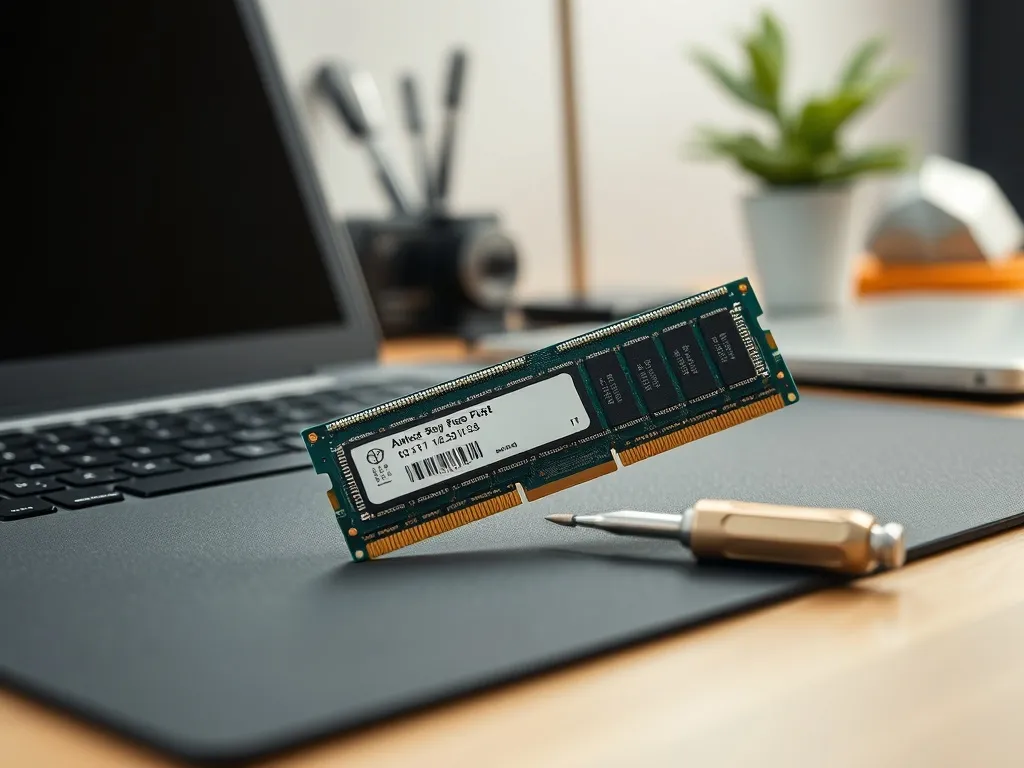
Chcesz sprawdzić RAM w swoim komputerze, ale nie wiesz od czego zacząć? W tym poradniku krok po kroku zobaczysz różne sposoby na sprawdzenie pamięci w Windows, macOS i bezpośrednio na płycie głównej. Dzięki temu łatwiej dobierzesz nową pamięć i lepiej zdiagnozujesz problemy z wydajnością.
Co warto wiedzieć o pamięci RAM?
Zanim zaczniesz sprawdzać RAM, dobrze jest zrozumieć, jakie informacje są dla ciebie najważniejsze. W codziennej pracy najczęściej liczy się pojemność pamięci RAM, czyli np. 8 GB, 16 GB lub 32 GB. To ona wpływa na to, ile programów możesz mieć otwartych jednocześnie bez spadków płynności.
Dla osób, które planują modernizację sprzętu, duże znaczenie ma także typ pamięci RAM, na przykład DDR3, DDR4 czy nowszy DDR5. Płyta główna obsługuje tylko określony typ, więc przed zakupem nowych modułów trzeba mieć pewność, jaki standard jest zamontowany. Przy bardziej zaawansowanych konfiguracjach liczy się jeszcze częstotliwość w MHz i opóźnienia CAS latency, bo wpływają na czas dostępu do danych i ogólną wydajność systemu.
Warto podkreślić, że te parametry możesz sprawdzić na kilka sposobów. Część informacji pokażą proste okna systemowe, a bardziej dokładne dane uzyskasz z narzędzi diagnostycznych lub bezpośrednio z etykiet na modułach RAM.
Jak sprawdzić RAM w Windows?
W systemie Windows masz kilka prostych metod, które nie wymagają specjalnej wiedzy. Podstawowe dane znajdziesz w informacjach o systemie, a szczegółowe parametry w narzędziu DirectX Diagnostic Tool (dxdiag). Te dwa źródła dobrze się uzupełniają, bo pierwsze wystarcza większości użytkowników, a drugie przydaje się przy planowaniu rozbudowy.
Systemowe informacje o pamięci RAM
Dla wielu osób najszybszym sposobem jest podgląd informacji o komputerze z poziomu menu Start. Ta metoda pozwala w kilka sekund sprawdzić całkowitą ilość RAM i ogólny typ pamięci. Sprawdza się zwłaszcza wtedy, gdy chcesz tylko ocenić, czy twój komputer ma wystarczająco dużo pamięci do pracy lub gier.
Aby zobaczyć podstawowe dane o pamięci w Windows, możesz skorzystać z wbudowanego okna właściwości systemu. W praktyce wygląda to w większości wersji Windows podobnie: klikasz prawym przyciskiem myszy ikonę Start, wybierasz System lub Ten komputer, a następnie przechodzisz do sekcji z informacjami o urządzeniu. Widzisz tam między innymi zainstalowaną pamięć RAM w GB, np. 8 GB czy 16 GB. W nowszych wersjach systemu część okien pokazuje też typ pamięci, na przykład DDR3 albo DDR4.
W wypadku komputerów Apple z systemem macOS działa to bardzo podobnie. Klikasz logo Apple w lewym górnym rogu ekranu, wybierasz pozycję O tym Macu, a następnie zakładkę Pamięć. Otwiera się okno z informacją o ilości RAM i jego typie. Możesz tam odczytać zapis w stylu 8 GB DDR4, który od razu mówi, ile pamięci jest zamontowane i w jakim standardzie pracuje.
Jak użyć narzędzia dxdiag?
Jeśli potrzebujesz dokładniejszych danych o pamięci, pomocne będzie narzędzie diagnostyczne DirectX. Program dxdiag jest częścią systemu Windows, więc nie musisz nic instalować. Wystarczy, że uruchomisz go z wyszukiwarki w menu Start, aby uzyskać zbiorczy podgląd specyfikacji komputera.
Po wpisaniu frazy dxdiag i wciśnięciu Enter otworzy się okno DirectX Diagnostic Tool. W zakładce System znajdziesz informacje o wersji systemu operacyjnego, producencie procesora, modelu komputera oraz ilości pamięci RAM. Dane zwykle prezentowane są w megabajtach lub gigabajtach, co pozwala szybko ocenić, z jaką konfiguracją masz do czynienia. W wielu przypadkach wartość pamięci różni się lekko od liczby z ulotki, na przykład 7914 MB zamiast 8 GB, bo system rezerwuje część pamięci na inne cele.
Bardziej rozbudowane wersje dxdiag oferują dodatkową zakładkę Memory, w której można sprawdzić szczegóły takie jak typ pamięci RAM, prędkość zegara w MHz oraz opóźnienie CAS latency. Dzięki tym informacjom łatwiej dobrać nowe moduły do istniejącej konfiguracji lub ocenić, czy obecna pamięć nie ogranicza możliwości procesora i karty graficznej. W jednym miejscu widzisz pełen obraz sprzętu, bo dxdiag podaje też informacje o karcie graficznej, dźwiękowej i podłączonych dyskach.
Jak sprawdzić RAM w macOS?
Komputery Mac mają własny system prezentowania informacji o sprzęcie. Dla podstawowych danych wystarczy ci okno O tym Macu, ale bardziej zaawansowane parametry poznasz w narzędziu Informacje o systemie. Dzięki temu możesz dokładnie sprawdzić liczbę modułów, ich pojemność i użyty standard DDR.
Okno „O tym Macu”
Najczęściej używaną drogą jest menu Apple w lewym górnym rogu ekranu. Po wybraniu pozycji O tym Macu zobaczysz okno z podsumowaniem specyfikacji. W centrum znajduje się informacja o procesorze, grafice oraz całkowitej ilości pamięci RAM. Dla wielu użytkowników to wystarcza, by odpowiedzieć na pytanie, czy komputer nadaje się jeszcze do pracy z nowszymi aplikacjami.
Po przejściu do zakładki Pamięć możesz sprawdzić, ile gniazd pamięci jest w użyciu oraz jaką pojemność mają poszczególne moduły. macOS prezentuje te dane w czytelny sposób, często w formie prostego schematu. Dzięki temu szybko ustalisz, czy masz np. dwa moduły po 4 GB, czy jeden moduł 8 GB, co ma znaczenie w przypadku późniejszej rozbudowy.
Informacje o systemie
Gdy potrzebujesz więcej szczegółów, przydaje się wbudowane narzędzie Informacje o systemie. Możesz je otworzyć, rozwijając menu Apple, wybierając O tym Macu, a potem klikając przycisk Raport systemowy. W panelu po lewej stronie znajdziesz sekcję Pamięć, gdzie prezentowane są konkretne dane o każdym module.
W tym miejscu odczytasz między innymi typ pamięci RAM, pojemność modułu i prędkość w MHz. Widzisz też informację, w jakim gnieździe płyty głównej znajduje się dany moduł, co pomaga przy fizycznym montażu lub wymianie. Jeśli któryś z modułów działa nieprawidłowo, w tym raporcie mogą pojawić się także komunikaty diagnostyczne, które naprowadzą cię na problem z konkretną kością RAM.
Jak sprawdzić RAM za pomocą aplikacji zewnętrznych?
Wiele osób sięga po programy firm trzecich, gdy systemowe narzędzia nie podają wystarczających informacji. Jednym z najbardziej znanych jest CPU-Z, szeroko używany przez entuzjastów sprzętu i serwisy komputerowe. Tego typu aplikacje potrafią wyświetlić nawet szczegółowe timingi pamięci oraz informacje o producencie każdego modułu.
CPU-Z
Program CPU-Z jest darmowy i od lat cieszy się dużym zaufaniem wśród użytkowników Windows. Po pobraniu instalatora ze strony producenta i zainstalowaniu aplikacji możesz od razu uruchomić skanowanie sprzętu. Okno główne ma kilka zakładek, z których dla pamięci RAM najważniejsze są Memory oraz SPD.
Zakładka Memory pokazuje aktualne parametry pracy pamięci, takie jak typ DDR, efektywna częstotliwość w MHz oraz ustawione opóźnienia. Z kolei w zakładce SPD możesz przełączać się między obsadzonymi gniazdami RAM i sprawdzać dane każdego modułu z osobna. Odczytasz tam między innymi pojemność kości, producenta, numer seryjny, listę profilów częstotliwości oraz wartości CAS latency dla różnych ustawień. Dzięki temu zyskujesz bardzo dokładny obraz tego, co faktycznie siedzi w twoim komputerze.
CPU-Z nie ogranicza się tylko do pamięci. Program podaje też rozbudowane dane o procesorze, płycie głównej czy karcie graficznej. Jeśli planujesz modernizację całego zestawu, jedna aplikacja wystarczy ci do zebrania większości istotnych informacji. To ułatwia porównywanie specyfikacji i unikanie niekompatybilnych części, zwłaszcza gdy kupujesz dodatkowe moduły RAM do już działającej konfiguracji.
Inne przydatne narzędzia
CPU-Z to nie jedyna opcja. Wiele firm tworzy aplikacje do analizy sprzętu, które prezentują dane o pamięci w nieco inny sposób. Czasem programy te oferują też testy stabilności RAM oraz monitorowanie temperatur podczas obciążenia, co bywa przydatne przy diagnozie zawieszających się komputerów.
Warto wybierać narzędzia, które potrafią odczytać informacje zapisane w kościach RAM w standardzie SPD. Dzięki temu program może dokładnie wskazać nominalną prędkość pamięci oraz sugerowane timingi. To pozwala łatwiej porównać parametry zadane w BIOS z tym, co zaleca producent modułów. W razie niezgodności można ręcznie skorygować ustawienia lub sprawdzić, czy problem nie leży po stronie płyty głównej.
Jeśli chcesz szybko ocenić, czego szukać w opisach tego typu programów, zwróć uwagę na narzędzia, które oferują między innymi:
- podgląd pojemności pamięci w rozbiciu na poszczególne moduły,
- informacje o typie DDR i wersji SPD danego modułu,
- wyświetlanie listy timingów i częstotliwości zapisanych w kości RAM,
- możliwość eksportu raportu do pliku tekstowego lub HTML.
Jak fizycznie sprawdzić RAM na płycie głównej?
Czasem jedynym pewnym źródłem informacji o pamięci pozostaje sama kość RAM. Dzieje się tak, gdy system błędnie odczytuje dane lub ktoś wcześniej wymienił moduły i nie zostawił żadnej dokumentacji. W takiej sytuacji możesz zajrzeć do wnętrza obudowy i odczytać parametry z etykiet naklejonych na kościach.
Bezpieczne otwarcie komputera
Zanim dotkniesz jakiegokolwiek elementu wewnątrz, musisz odłączyć komputer od zasilania. Najpierw wyłącz system, potem wyjmij wtyczkę z gniazdka i poczekaj chwilę, aż rozładują się kondensatory zasilacza. W komputerach stacjonarnych odkręcasz zwykle jedną lub dwie śruby trzymające boczny panel, w niektórych obudowach wystarczy odsunąć zatrzask.
Po zdjęciu ścianki zobaczysz płytę główną z wpiętymi modułami pamięci. Mają one długą, wąską formę i siedzą w charakterystycznych gniazdach poziomych lub pionowych, obok procesora. Przed dotknięciem pamięci warto rozładować ładunki elektrostatyczne, na przykład dotykając metalowej części obudowy. Zmniejszasz w ten sposób ryzyko uszkodzenia delikatnych elementów.
Odczytywanie etykiet na modułach RAM
Na każdym module RAM znajduje się naklejka z opisem najważniejszych parametrów. Producent umieszcza tam informacje o pojemności, typie DDR, prędkości zegara w MHz oraz oznaczeniu modelu. W wielu przypadkach znajdziesz też wartości CAS latency zapisane w postaci skrótu, na przykład CL16. Te dane są najpewniejszym źródłem informacji, bo pochodzą bezpośrednio z producenta pamięci.
Jeśli etykieta jest skierowana w stronę płyty głównej, możesz delikatnie odchylić moduł, odpinając boczne zatrzaski gniazda i wyciągając pamięć pionowo do góry. Trzymaj kość za krawędzie, nie dotykając złotych styków. Po odczytaniu parametrów możesz porównać je z tym, co wcześniej pokazał system lub program diagnostyczny. To dobry sposób, by upewnić się, że komputer raportuje poprawne wartości, zwłaszcza w starszych konfiguracjach.
Najpewniejsze źródło danych o pamięci RAM stanowi etykieta na module oraz odczyt parametrów w narzędziach takich jak CPU-Z czy dxdiag.
Po zakończeniu oględzin włóż moduł ponownie w to samo gniazdo, dociśnij go równomiernie, aż zatrzaski klikną, a następnie zamknij obudowę. Upewnij się, że żadna taśma ani przewód nie zostały przycięte przez panel. Dopiero wtedy podłącz komputer do prądu i uruchom system.
Jak porównać różne parametry RAM?
Gdy już zbierzesz informacje z systemu, aplikacji zewnętrznej i etykiet na modułach, warto je ze sobą zestawić. Dzięki temu szybciej zauważysz rozbieżności i ocenisz, czy pamięć działa z pełną prędkością. Taki przegląd przydaje się szczególnie przed rozbudową komputera, bo pomaga dobrać nowe kości RAM dopasowane do istniejącej konfiguracji.
Przykładowe zestawienie danych może wyglądać jak poniższa tabela. Pokazuje ona, jak różne źródła opisują tę samą pamięć oraz jak odczytać najważniejsze parametry. Takie porównanie ułatwia wychwycenie błędów w konfiguracji lub niewłaściwych ustawień w BIOS.
| Źródło informacji | Prezentowane dane | Zastosowanie |
| Okno systemowe | Pojemność RAM w GB, czasem typ DDR | Szybka ocena, ile pamięci ma komputer |
| CPU-Z / dxdiag | Typ DDR, częstotliwość w MHz, timingi | Planowanie modernizacji i analiza wydajności |
| Etykieta na module | Pojemność, typ, model, prędkość nominalna | Weryfikacja faktycznego modelu pamięci |
Jeśli różne źródła pokazują inne wartości częstotliwości, warto sprawdzić ustawienia BIOS lub UEFI. Pamięć często działa domyślnie z niższą prędkością niż deklarowana na opakowaniu, dopóki nie włączysz profilu XMP lub odpowiednika producenta płyty głównej. Wtedy częstotliwość i timingi dopasowują się do wartości zapisanych w SPD na module RAM.
Podczas kompletowania nowego zestawu pamięci możesz skorzystać z listy cech, na które warto zwrócić uwagę:
- typ DDR zgodny z płytą główną (DDR3, DDR4, DDR5),
- łączna pojemność RAM potrzebna do twoich zastosowań,
- częstotliwość pamięci w MHz, np. 2666, 3200 lub 3600,
- opóźnienia CAS latency dopasowane do wybranej częstotliwości.
Dobrze dobrany RAM, z pasującym typem i częstotliwością, ułatwia stabilną pracę systemu i zmniejsza ryzyko problemów z uruchamianiem komputera.