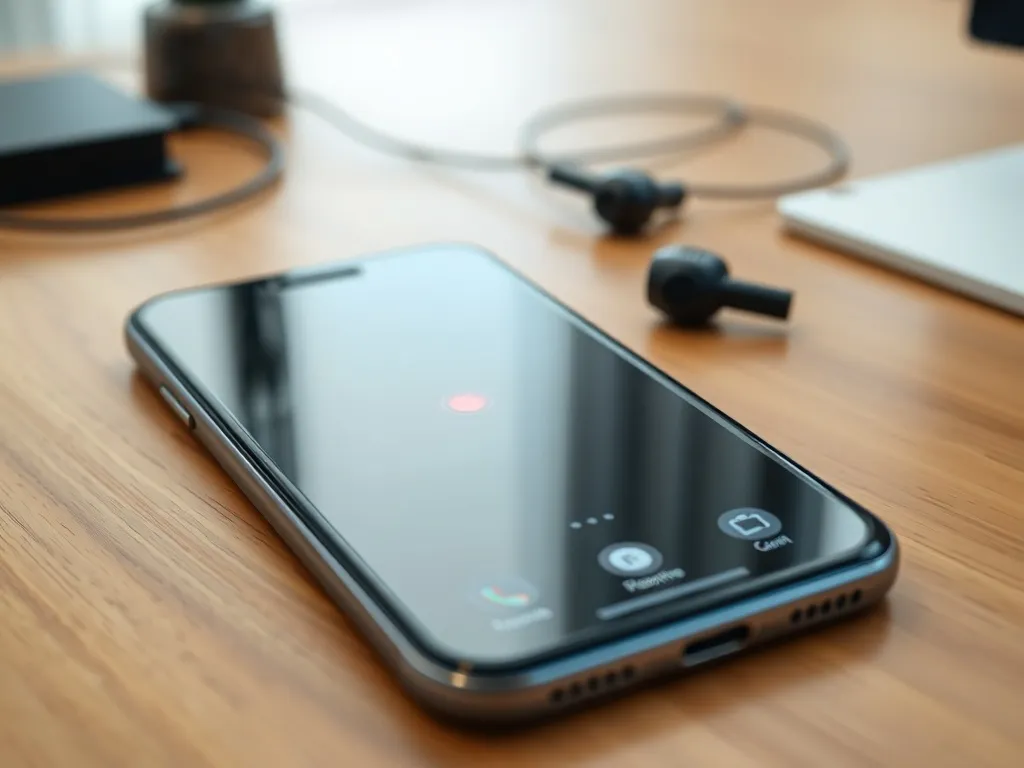
Chcesz nagrać ekran iPhone’a i pokazać komuś dokładnie to, co widzisz na wyświetlaczu? Szukasz sposobu na zapis ekranu z dźwiękiem albo twarzą z kamery? Z tego poradnika dowiesz się, jak krok po kroku włączyć nagrywanie ekranu iPhone’a oraz kiedy warto sięgnąć po dodatkowe aplikacje.
Jak włączyć nagrywanie ekranu w Centrum sterowania?
Zanim zaczniesz nagrywać ekran, trzeba sprawdzić, czy funkcja jest w ogóle widoczna w Centrum sterowania. Bez tego przycisk nagrywania się nie pojawi i cała opcja będzie ukryta. Cały proces ustawienia zajmuje tylko chwilę, a później korzystasz z tego narzędzia jednym ruchem palca.
Na iPhonie z Face ID (np. iPhone X, 11, 12, 13, 14, 15) otwierasz Centrum sterowania, przesuwając palcem w dół z prawego górnego rogu ekranu. Na starszych modelach z przyciskiem Home przeciągasz palcem w górę od dolnej krawędzi. Jeśli nie widzisz ikony Nagranie z ekranu, trzeba ją dodać w ustawieniach, bo inaczej nagrywanie będzie niedostępne.
Aby dodać przycisk nagrywania, przejdź do Ustawienia → Centrum sterowania. Tam odszukaj w galerii narzędzi pozycję „Nagranie z ekranu” i dotknij symbolu dodawania. iOS przeniesie to narzędzie do aktywnej listy w Centrum sterowania. Od tej chwili nie musisz już powtarzać tego kroku – ikona nagrywania ekranu pozostanie na stałe w panelu szybkiego dostępu.
Jak rozpocząć nagrywanie ekranu?
Gdy przycisk jest już widoczny, samo nagrywanie staje się bardzo proste. Wystarczy otworzyć Centrum sterowania i dotknąć okrągłej ikony nagrania. System włącza wtedy krótkie odliczanie, dzięki któremu zdążysz przełączyć się do gry, aplikacji czy rozmowy, którą chcesz zapisać jako wideo.
Po przesunięciu palcem i otwarciu Centrum sterowania stuknij szary przycisk nagrywania. Na ekranie pojawi się 3‑sekundowe odliczanie, które kończy się automatycznym startem nagrywania. Kiedy odliczanie zniknie, możesz już wyjść z Centrum sterowania, a iPhone będzie przechwytywał każdy ruch na ekranie. Wystarczy wykonywać czynności tak, jak zwykle, bez dodatkowego uruchamiania żadnych programów.
Jak zatrzymać nagrywanie i gdzie znaleźć plik?
Zatrzymanie nagrywania jest równie proste jak jego start. Na górze ekranu pojawia się czerwony pasek lub kółko, które informuje, że wideo jest aktualnie zapisywane. To czytelny znak, że iPhone nagrywa wszystko, co dzieje się na wyświetlaczu, łącznie z animacjami i przełączeniami między aplikacjami.
Aby zakończyć rejestrowanie, stuknij czerwony pasek u góry ekranu, a następnie wybierz opcję zatrzymania. Możesz też ponownie otworzyć Centrum sterowania i nacisnąć ikonę nagrywania. Gdy nagranie się skończy, system automatycznie zapisuje materiał w aplikacji Zdjęcia. W bibliotece wideo znajdziesz go jako typ „Nagrania z ekranu”, więc łatwo go odszukać, obejrzeć, przyciąć lub od razu wysłać dalej.
Jak nagrać ekran iPhone’a z dźwiękiem?
Wielu użytkowników potrzebuje nie tylko obrazu, ale też komentarza głosowego. To przydaje się przy tworzeniu instrukcji, nagrywaniu błędów czy prezentacji aplikacji. iOS pozwala włączyć mikrofon w trakcie rejestrowania, ale wymaga to jednego dodatkowego kroku przed startem nagrania.
Warto podkreślić, że iPhone może przechwytywać zarówno dźwięki systemowe, jak i to, co mówisz do mikrofonu. W niektórych aplikacjach nagrywanie dźwięku bywa jednak ograniczone z powodów bezpieczeństwa lub licencji, dlatego brak dźwięku nie zawsze oznacza błąd telefonu. W takich sytuacjach nagra się sam obraz ekranu iPhone’a.
Jak włączyć mikrofon podczas nagrywania?
Aby nagrać ekran z komentarzem głosowym, zacznij od otwarcia Centrum sterowania. Nie stukaj od razu w ikonę nagrywania, tylko dotknij jej dłużej i przytrzymaj. Dzięki temu rozwinie się dodatkowe menu, w którym znajdziesz opcję włączenia mikrofonu. Ten krok wiele osób omija, a bez niego dźwięk z otoczenia nie zapisze się w pliku.
Po przytrzymaniu ikony zobaczysz przycisk mikrofonu. Stuknij go, żeby zmienił kolor na aktywny. Następnie wybierz „Rozpocznij nagrywanie” i poczekaj na 3‑sekundowe odliczanie. Od tego momentu iPhone przechwyci to, co mówisz, razem z obrazem z ekranu. Na końcu tak samo jak wcześniej zatrzymasz nagrywanie, a wideo z dźwiękiem trafi automatycznie do aplikacji Zdjęcia.
Włączony mikrofon w Centrum sterowania to warunek, aby nagranie ekranu z dźwiękiem zapisało Twój głos, a nie tylko sam obraz.
Jakie ograniczenia ma nagrywanie ekranu na iOS?
Nie każda aplikacja pozwala na przechwytywanie obrazu i dźwięku. Programy z treściami chronionymi, jak część serwisów VOD lub bankowość, mogą blokować nagrywanie ekranu. W takim przypadku na filmie zobaczysz czarny ekran lub komunikat o braku możliwości rejestracji, nawet jeśli inne aplikacje nagrywają się poprawnie.
iPhone nie umożliwia też jednoczesnego nagrywania ekranu i używania funkcji klonowania obrazu na inne urządzenie. Jeśli masz włączone udostępnianie ekranu przez AirPlay, trzeba je wyłączyć przed startem nagrywania. Dzięki temu unikniesz sytuacji, w której przycisk nagrywania jest wyszarzony albo system przerywa pracę rejestratora w losowym momencie.
Jak znaleźć i edytować nagrania ekranu?
Po każdym zakończonym nagraniu iOS zachowuje wideo w Twojej bibliotece zdjęć. Nie musisz wskazywać miejsca zapisu, bo system przydziela je automatycznie do odpowiedniego typu multimediów. Dzięki temu wszystkie filmy z ekranu trafiają w jedno, wygodne miejsce, niezależnie od tego, ile razy dziennie nagrywasz telefon.
Aby przejść do listy nagrań, otwórz aplikację Zdjęcia, wybierz zakładkę „Zbiory”, a potem przewiń ekran do sekcji „Typy multimediów”. Wśród takich kategorii jak „Wideo” czy „Selfie” zobaczysz pozycję „Nagrania z ekranu”. Wystarczy w nią stuknąć, żeby zobaczyć wszystkie filmy nagrane wbudowaną funkcją iOS.
Jak przyciąć i przygotować wideo do udostępnienia?
Większość prostych poprawek wykonasz od razu w aplikacji Zdjęcia, bez dodatkowych programów. Możesz skrócić nagranie z początku, gdy widać odliczanie, albo z końca, gdy wyłączasz nagrywanie. Dzięki temu materiał wygląda czyściej i jest gotowy do wysłania znajomym lub klientom bez zbędnych fragmentów.
Po otwarciu wybranego nagrania stuknij „Edytuj”. Na dole pojawi się oś czasu, którą przeciągasz z lewej i prawej strony, skracając początek albo koniec. Wprowadzając zmiany, możesz od razu odtworzyć wideo i sprawdzić, czy moment startu jest odpowiedni. Gdy zaakceptujesz edycję, iPhone zapisze przyciętą wersję, a materiał będzie gotowy do udostępnienia przez Wiadomości, Mail, komunikatory czy serwisy społecznościowe.
Jak zrobić zrzut ekranu na iPhonie?
Nie zawsze potrzebujesz wideo. Czasem wystarczy szybki obrazek, który zapisze bieżący widok ekranu, na przykład fragment rozmowy czy ustawienia aplikacji. Wtedy wygodniejsze jest zrobienie zrzutu ekranu, czyli screena. iOS zapisze go jako zdjęcie, a Ty możesz dodać adnotacje lub od razu przesłać dalej.
Sposób wykonania screena zależy od modelu telefonu. Na iPhonie z Face ID należy jednocześnie nacisnąć przycisk blokady ekranu i przycisk zwiększania głośności. Ekran na moment zamiga, pojawi się miniatura zrzutu w rogu, a plik automatycznie trafi do aplikacji Zdjęcia. Na starszych modelach z przyciskiem Home kombinacja jest inna, ale efekt działania pozostaje ten sam.
Jak edytować i opisywać zrzuty ekranu?
Od razu po zrobieniu screena w lewym dolnym rogu widzisz jego miniaturę. Jeśli w nią stukniesz, otworzy się edytor oznaczeń. To miejsce, gdzie możesz szybko dorysować strzałki, zakreślić fragment obrazu, dodać tekst czy prostokąt zakrywający dane wrażliwe. Ten panel pojawia się tylko przez chwilę, więc jeśli go zamkniesz, edycję wykonasz później z poziomu Zdjęć.
W aplikacji Zdjęcia wybierz zrzut ekranu i użyj opcji „Edytuj” oraz „Oznaczenia”. Dodasz tam rysunek, podpis albo kolorowe kształty. Taki screen z komentarzami idealnie sprawdza się jako instrukcja krok po kroku lub zgłoszenie usterki do działu pomocy technicznej. Po zapisaniu zmian obrazek możesz od razu wysłać dalej jednym przyciskiem udostępniania.
Zrzuty ekranu i nagrania z ekranu zapisują się w aplikacji Zdjęcia, więc wszystkie materiały z iPhone’a masz w jednym miejscu.
Jakie aplikacje do nagrywania ekranu warto sprawdzić?
Systemowe nagrywanie ekranu sprawdza się w wielu prostych zadaniach, ale gdy tworzysz materiały edukacyjne, gameplaye czy profesjonalne kursy, przydają się dodatkowe funkcje. Chodzi między innymi o zaawansowaną edycję, dodawanie komentarza w formie okienka z kamerą czy transmisje na żywo na YouTube lub Twitch. W takich sytuacjach zewnętrzne aplikacje z App Store dają dużo więcej możliwości.
Aplikacje do nagrywania ekranu na iOS potrafią nie tylko przechwycić obraz, ale również dodawać napisy, podkład muzyczny i efekty przejść. Dla graczy istotna bywa wysoka jakość obrazu i stabilność długiego nagrania. Twórcy kursów z kolei korzystają z opcji nagrywania twarzy i głosu jednocześnie, co umożliwia prostsze tłumaczenie kolejnych kroków.
Record it!
Record it! to jedna z częściej wybieranych aplikacji typu screen recorder dla iPhone’a. Oferuje nagrywanie obrazu z wyświetlacza oraz komentarz głosowy, a także funkcję FaceCam. W małym okienku pokażesz swoją twarz, co dodaje nagraniom bardziej osobistego charakteru i pomaga w tworzeniu tutoriali oraz recenzji.
W Record it! znajdziesz też prosty edytor, który pozwala przyciąć nagranie, dodać podstawowe efekty i w kilka dotknięć wysłać film dalej. Dzięki temu nie przenosisz plików na komputer tylko po to, żeby usunąć kilka sekund na początku. Cały proces, od nagrania ekranu iPhone’a do publikacji w sieci, zamyka się w jednej aplikacji.
DU Recorder
DU Recorder stawia na stabilne nagrania i możliwość transmisji na żywo. To ważne dla osób, które prowadzą streamy z gier mobilnych albo prezentują aplikacje na żywo na YouTube czy Twitch. Program potrafi nagrywać ekran w wysokiej jakości, a do tego wspiera strumieniowanie bezpośrednio z telefonu.
Wbudowany edytor pozwala przycinać nagrania, dodawać muzykę i napisy. Możesz dzięki temu tworzyć rozbudowane materiały wideo bez sięgania po dodatkowe programy montażowe. DU Recorder uzupełnia systemowe nagrywanie o funkcje, których iOS nie oferuje w standardzie, zwłaszcza w zakresie transmisji na żywo i rozbudowanej edycji.
Screen Recorder – Go Record
Go Record to propozycja dla osób, które cenią prosty interfejs i szybki dostęp do najważniejszych narzędzi. Aplikacja nagrywa ekran oraz komentarz głosowy, a także obraz z kamery przedniej. Taki zestaw pozwala łatwo przygotować recenzję aplikacji, lekcję wideo czy prezentację biznesową.
Gotowe nagrania możesz w Go Record wstępnie edytować i od razu eksportować do innych programów lub serwisów. Jeśli pracujesz intensywnie na iPadzie albo iPhonie, ten zestaw funkcji oszczędza czas, bo większość pracy wykonujesz od razu na urządzeniu, na którym nagrywasz.
Super Screen Recorder
Super Screen Recorder skupia się na jakości i rozbudowanej edycji. Aplikacja nagrywa ekran w wysokiej rozdzielczości, pozwala jednocześnie używać przedniej kamery i oferuje bogaty edytor wideo. Możesz tam nie tylko przycinać materiał, ale też zmieniać prędkość odtwarzania, dodawać muzykę i napisy.
Dzięki takim funkcjom z Super Screen Recorder korzystają osoby przygotowujące kursy online czy nagrania szkoleniowe. W jednym narzędziu łączysz rejestrację ekranu, montaż i eksport gotowych filmów. To duża różnica w porównaniu z prostym, wbudowanym nagrywaniem ekranu na iPhonie, które zapisuje tylko surowy materiał.
Kiedy wystarczy systemowe nagrywanie ekranu, a kiedy lepsza jest aplikacja?
Wielu użytkowników zastanawia się, czy w ogóle instalować dodatkowe programy, skoro iOS oferuje już wbudowany rejestrator. Odpowiedź zależy od tego, do czego chcesz używać nagrań. Do zwykłego pokazania problemu technicznego, wysłania krótkiej instrukcji znajomemu czy uchwycenia fragmentu gry często wystarczy narzędzie systemowe.
Gdy jednak planujesz regularnie tworzyć materiały na YouTube, prowadzić transmisje albo montować dłuższe filmy, lepiej sięgnąć po dedykowaną aplikację. To właśnie tam znajdziesz możliwość łączenia nagrań, dodawania efektów, tekstu i muzyki. Zewnętrzne programy pozwalają też nagrać ekran wraz z twarzą w jednym pliku, co jest istotne dla streamerów, nauczycieli online i osób prowadzących kursy.
Różnice między prostym nagraniem a możliwościami zewnętrznych aplikacji dobrze pokazuje poniższa tabela:
| Rozwiązanie | Co oferuje | Dla kogo |
| Systemowe nagrywanie ekranu | Podstawowy zapis obrazu i dźwięku, szybki dostęp z Centrum sterowania | Użytkownicy nagrywający krótkie instrukcje, błędy, codzienne sytuacje |
| Record it! / Go Record | FaceCam, komentarz głosowy, prosty montaż i eksport wideo | Twórcy tutoriali, recenzji, prezentacji aplikacji |
| DU Recorder / Super Screen Recorder | Transmisje na żywo, rozbudowany edytor, napisy, muzyka | Streamerzy, osoby tworzące kursy i dłuższe materiały |
Jeśli chcesz szybciej zdecydować, z czego skorzystać, możesz zadać sobie kilka prostych pytań. To ułatwi wybranie między wbudowanym narzędziem a jedną z aplikacji z App Store:
- Jak często nagrywasz ekran – sporadycznie czy kilka razy dziennie, w celach zawodowych?
- Czy potrzebujesz transmisji na żywo na YouTube lub Twitch z iPhone’a?
- Czy zależy Ci na FaceCam, czyli nagraniu twarzy w rogu ekranu podczas prezentacji?
- Czy chcesz montować dłuższe filmy wyłącznie na telefonie, bez użycia komputera?
Odpowiadając na te pytania, łatwiej dopasujesz narzędzie do swoich potrzeb, a samo nagrywanie ekranu iPhone’a stanie się naturalną częścią Twojej pracy lub rozrywki.