
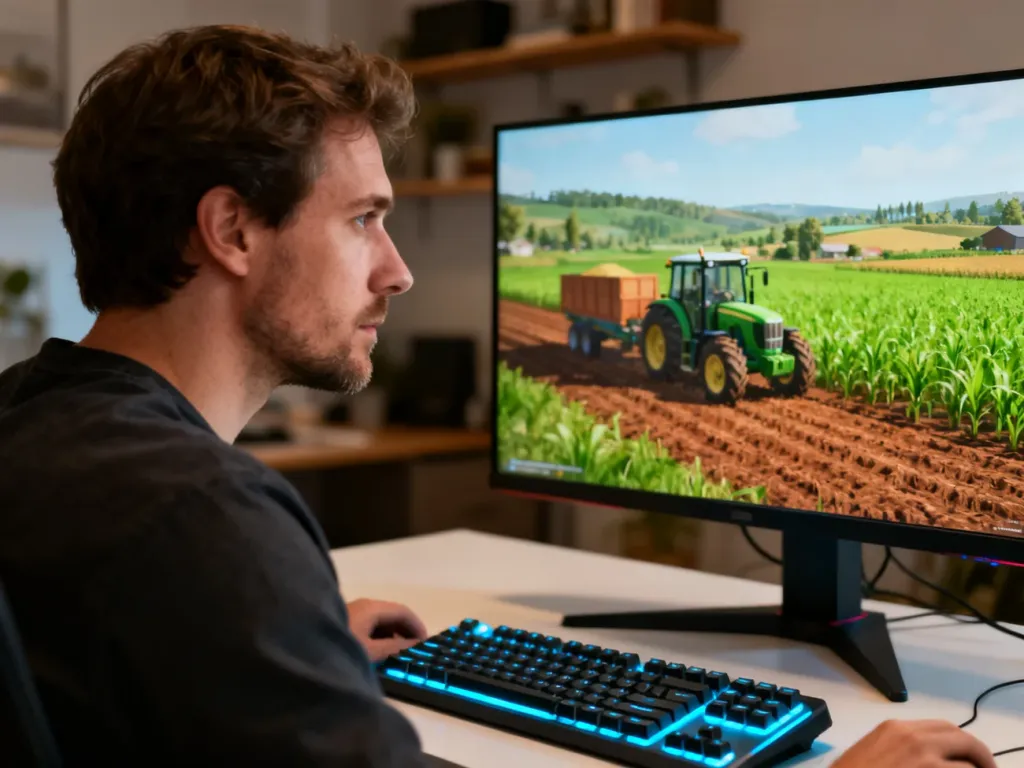
Mody do Farming Simulator 2019 instaluje się poprzez umieszczenie pobranego pliku ZIP w folderze „mods” gry i aktywację go w menu głównym symulatora. Sprawne źródła pobierania to przede wszystkim oficjalna platforma ModHub oraz sprawdzone portale społecznościowe. Poznaj szczegółową instrukcję, która wyjaśni znaczenie pliku log, pomoże uniknąć konfliktów między rozszerzeniami i wskaże, jak profesjonalni twórcy podchodzą do swojego rzemiosła.
Gdzie znaleźć folder „mods” i jak przebiega ręczna instalacja?
Podstawą jest odnalezienie dedykowanego katalogu, który gra tworzy automatycznie podczas pierwszego uruchomienia. Systemową lokalizacją jest dysk C, a konkretnie ścieżka w dokumentach użytkownika: C:/Users/”nazwa_użytkownika”/Documents/my games/FarmingSimulator2019/mods. Warto pamiętać o cudzysłowie wokół nazwy użytkownika, która jest Twoją indywidualną nazwą profilu w systemie Windows. Jeżeli masz trudności z ręcznym przechodzeniem przez kolejne foldery, możesz wpisać frazę „my games” bezpośrednio w wyszukiwarkę systemową. Cały proces wgrywania rozszerzeń sprowadza się do kilku powtarzalnych czynności, które są identyczne zarówno dla map, jak i dla traktorów czy narzędzi uprawowych.
Sam zabieg jest prostszy, niż mogłoby się wydawać na początku. Pobrane z sieci modyfikacje niemal zawsze spakowane są w archiwum ZIP. Taki plik należy przenieść do katalogu mods w całości – nie wolno go rozpakowywać. Gra automatycznie odczytuje zawartość archiwum podczas startu. Dopiero po uruchomieniu symulatora i wczytaniu zapisu gry uzyskasz pełną kontrolę nad listą zainstalowanych dodatków.
Aby uruchomić ciągnik czy kombajn z modyfikacji, wykonaj następujące kroki:
- Znajdź pobrany plik z rozszerzeniem .zip na dysku swojego komputera.
- Skopiuj lub przenieś to archiwum do folderu o ścieżce C:/Users/”nazwa_użytkownika”/Documents/my games/FarmingSimulator2019/mods.
- Uruchom grę Farming Simulator 19 i wybierz rozpoczęcie nowej kariery, bądź wczytaj dotychczasowy stan rozgrywki.
- W oknie wyboru zapisu zobaczysz listę wszystkich wykrytych rozszerzeń – kliknij dwukrotnie lewym przyciskiem myszy na wybranej pozycji, aby ją aktywować.
- Potwierdź wczytanie gry i sprawdź w sklepie z pojazdami, czy sprzęt jest już dostępny.
Dlaczego ModHub to najbezpieczniejsze źródło modyfikacji?
Oficjalna platforma ModHub, dostępna pod adresem farming-simulator.com, przeszła długą drogę od pierwszych odsłon serii. To właśnie tam twórcy udostępniają nie tylko darmowe dodatki społecznościowe, ale również płatne rozszerzenia, które przechodzą rygorystyczne testy jakości. Pobieranie plików z tego źródła minimalizuje ryzyko błędów w dzienniku zdarzeń oraz konfliktu między modami. Jest to o tyle istotne, że nawet dobrze wykonane rozszerzenie od niezależnego autora może kolidować z innym plikiem i powodować nietypowe blokady funkcji.
Wielu graczy zapomina, że niestabilność gry rzadko bywa winą pojedynczej modyfikacji – problemem jest ich wzajemna niekompatybilność, nawet jeśli plik log nie wyświetla bezpośrednich ostrzeżeń.
Zdarzają się przypadki opisane szczegółowo na forach, gdzie mod o nazwie Vehicle Controls Addon pozornie blokował włączenie kombajnu. Użytkownik nie mógł uruchomić maszyny klawiszem „B”, a po wyłączeniu tego dodatku wszystko wracało do normy. Mimo to specjaliści wskazywali, że winowajcą był inny, trudniejszy do zidentyfikowania plik, który wchodził w konflikt z rozszerzeniem sterowania. Dopiero wyczyszczenie katalogu z przestarzałych archiwów, takich jak FS19_Kombajn_ANNA, przywracało pełną funkcjonalność.
Jak analizować plik log, by rozwiązać konflikty między rozszerzeniami?
Plik log.txt to podstawowe narzędzie diagnostyczne dostępne bezpośrednio w folderze FarmingSimulator2019. Znajduje się on w tym samym miejscu co katalog mods. Każdorazowe uruchomienie gry nadpisuje ten dokument, zapisując w nim informacje o ładowanych zasobach, błędach składni, ostrzeżeniach i brakach w teksturach. Gdy pojawia się problem z włączeniem kombajnu mimo przypisania klawisza, pierwszym krokiem jest wyszukanie w tym pliku frazy „error”.
Niestety, log nie zawsze wskazuje sprawcę w sposób bezpośredni. Doświadczeni gracze radzą, by w przypadku braku jednoznacznych wpisów stosować metodę eliminacji. Polega ona na przenoszeniu pojedynczych archiwów z folderu mods w inne miejsce i stopniowym uruchamianiu symulatora. Specjaliści sugerują też zwrócenie szczególnej uwagi na modyfikacje z grupy „towbarów”, „polskich modów”, a także dodatki urealniające fizykę jazdy i zakopywanie się kół.
Warto zauważyć, że symptomy usterki bywały mylące. W jednym z udokumentowanych przypadków błąd dotyczył klawisza odpowiadającego za włączenie kombajnu tylko u gospodarza rozgrywki, podczas gdy gość w trybie wieloosobowym mógł normalnie odpalić maszynę. Oznaczało to, że źródło leżało w lokalnej konfiguracji klawiszy lub w konkretnym zestawie plików zapisanych wyłącznie na komputerze hosta.
Rola konfiguracji klawiszy a problemy sprzętowe
Zanim przystąpisz do usuwania kolejnych archiwów, sprawdź zakładkę ustawień sterowania. Częstą praktyką jest zmiana problematycznego klawisza na inny, zupełnie nieużywany przycisk. Jeśli po takim zabiegu funkcja zaczyna działać, oznacza to konflikt na poziomie przypisań. Bywa, że dwa dodatki próbują wykorzystać tę samą komendę. W sytuacjach, gdy przypisanie nowego klawisza nie pomaga, a log milczy, wina niemal na pewno leży po stronie niekompatybilnych danych w archiwach ZIP pozostających poza oficjalnym ModHub.
Czym różni się instalacja na komputerze od wersji konsolowej?
Posiadacze konsol Xbox One oraz PlayStation 4 nie mają dostępu do folderu mods w tak oczywisty sposób, jak użytkownicy pecetów. W ich przypadku cały proces odbywa się przez zintegrowane menu gry, która łączy się bezpośrednio z ModHub. Oznacza to, że nie można wgrać żadnego pliku spoza oficjalnego kanału. To celowe ograniczenie chroni przed niestabilnością, ale jednocześnie uniemożliwia testowanie rozszerzeń od niezależnych twórców bez certyfikatu.
Na konsolach problemy z ograniczeniami liczby pracowników najemnych, z jakimi spotkali się niektórzy gracze, wynikały z samej mechaniki symulatora na tych platformach. Podobnie jak w przypadku znikającej opcji zarządzania zwierzętami w zagrodzie na mapie Felsbrunn po instalacji paczki rozszerzeń. Błędy tego typu wymagają zazwyczaj wyczyszczenia pamięci podręcznej konsoli lub wczytania kopii zapasowej stanu gry.
Gdzie szukać innych wartościowych modyfikacji do FS 19?
Poza oficjalną platformą istnieje sieć wyspecjalizowanych serwisów prowadzonych przez pasjonatów symulatora. Portale takie jak mod-network.com czy inne agregatory kategoryzują sprzęt na traktory, kombajny, przyczepy, mapy i budynki. Przeglądając te strony, zawsze zwracaj uwagę na datę aktualizacji pliku oraz komentarze innych użytkowników. Wiele projektów sprzed lat nie doczekało się aktualizacji do najnowszej wersji gry, co skutkuje ostrzeżeniami w dzienniku.
Wśród maszyn szczególnie cenionych przez polską społeczność znajdują się ciągniki marek takich jak Zetor czy Ursus, a także kombajny typu Bizon. Twórcy z naszego kraju specjalizują się w mapach odzwierciedlających rodzimy krajobraz rolniczy. Jeden z rozpoznawalnych modmakerów, Jakub Ząbek, pseudonim JMZ, rozpoczynał karierę właśnie w czasach FS 19 od konwersji maszyn. Dziś jego rozszerzenia opierają się na dokumentacji technicznej udostępnianej przez producentów takich jak Tolmet.
Aby upewnić się, że wybrane źródło jest bezpieczne, zweryfikuj następujące elementy:
- czy strona wymusza pobieranie plików przez dedykowany menedżer, czy udostępnia bezpośrednie archiwum ZIP;
- czy w komentarzach nie powtarzają się skargi dotyczące problemów z włączeniem kombajnu po instalacji danego dodatku;
- czy rozszerzenie było aktualizowane po wydaniu ostatniej łatki do Farming Simulator 2019 (wersja 1.7.1);
- czy archiwum po pobraniu ma sensowny rozmiar – pojedynczy traktor rzadko przekracza kilkadziesiąt megabajtów, a wielkie pakiety map mogą ważyć kilkaset.
Rzeczywiste maszyny w wirtualnym świecie
Współpraca modmakerów z fabrykami zmieniła postrzeganie modyfikacji. Gdy twórca taki jak JMZ otrzymuje pliki konstrukcyjne od firmy Tolmet, wirtualna wersja opryskiwacza nie różni się wymiarami od oryginału. Proces powstawania takiego rozszerzenia do edycji FS 25 pokazuje, że za pojedynczym miejscem w sklepie gry stoi wielomiesięczna praca nad teksturami, kolizjami i skryptami. W e-wydaniu magazynu profi 2-2026 opisano dokładnie tę drogę na przykładzie modelu Borys, dołączając kod QR prowadzący do przedpremierowej wersji maszyny.
Jak unikać najczęstszych błędów podczas instalacji?
Podstawowym błędem jest rozpakowywanie archiwum ZIP przed wrzuceniem go do folderu mods. Plik musi pozostać w formie skompresowanej – struktura wewnętrzna jest dla Ciebie przezroczysta. Innym częstym nawykiem jest pobieranie całych paczek z nieznanych forów, gdzie jeden plik zawiera dziesiątki modyfikacji. Taka „zbiorówka” praktycznie uniemożliwia późniejszą diagnostykę. Jeśli jeden z jej elementów powoduje konflikt z Vehicle Controls Addon, nie dowiesz się który, dopóki nie rozbijesz paczki na pojedyncze części.
Doświadczenie zbiera się z czasem, ale nawet zaawansowanym graczom przytrafiają się sytuacje wymagające drastycznych kroków. Zdarzało się, że jedynym rozwiązaniem było usunięcie plików takich jak FS19_MeprozetPN20.pn20 czy FS19_SipmaPressPack.Z276, mimo że na pierwszy rzut oka nie miały one żadnego związku z problemem. Konflikty bywają nieoczywiste, dlatego konieczne jest prowadzenie uporządkowanego katalogu rozszerzeń i regularne archiwizowanie zapasowych stanów gry.
FAQ – najczęściej zadawane pytania
Jak zainstalować moda do Farming Simulator 2019 na PC?
Przenieś pobrany plik ZIP w całości do folderu mods w katalogu Documents gry, a następnie uruchom symulator i aktywuj mod w menu zapisu gry.
Gdzie dokładnie znajduje się folder mods w systemie Windows?
Katalog znajduje się w Documents użytkownika pod ścieżką C:/Users/”nazwa_użytkownika”/Documents/my games/FarmingSimulator2019/mods; można też wyszukać frazę „my games”.
Czy należy rozpakowywać archiwum ZIP przed wgraniem do folderu mods?
Nie, plik ZIP musi pozostać skompresowany; gra odczytuje zawartość archiwum automatycznie przy starcie.
Dlaczego warto pobierać mody z ModHub zamiast z nieznanych stron?
ModHub stosuje kontrolę jakości i zmniejsza ryzyko błędów oraz konfliktów między dodatkami, co przekłada się na większą stabilność gry.
Jak używać pliku log.txt do diagnozowania problemów z modami?
Otwórz log.txt znajdujący się obok folderu mods i wyszukaj wpisy typu „error”; jeśli brak jednoznacznych wskazówek, stosuj metodę eliminacji przenosząc mody poza katalog.
Co zrobić, gdy mody powodują konflikt i nie widać sprawcy w logu?
Usuwaj lub tymczasowo przenoś pojedyncze archiwa z folderu mods i uruchamiaj grę stopniowo, by wyizolować problematyczny plik.
Czym różni się instalacja modów na konsolach od wersji PC?
Na Xbox One i PS4 modyfikacje wgrywa się wyłącznie przez wbudowane menu i ModHub, więc nie można dodawać plików spoza oficjalnego kanału.
Na co zwracać uwagę przy pobieraniu modów z nieoficjalnych serwisów?
Sprawdzaj datę aktualizacji, opinie użytkowników, sposób pobierania oraz rozsądny rozmiar archiwum, aby uniknąć niekompatybilnych lub przestarzałych dodatków.