
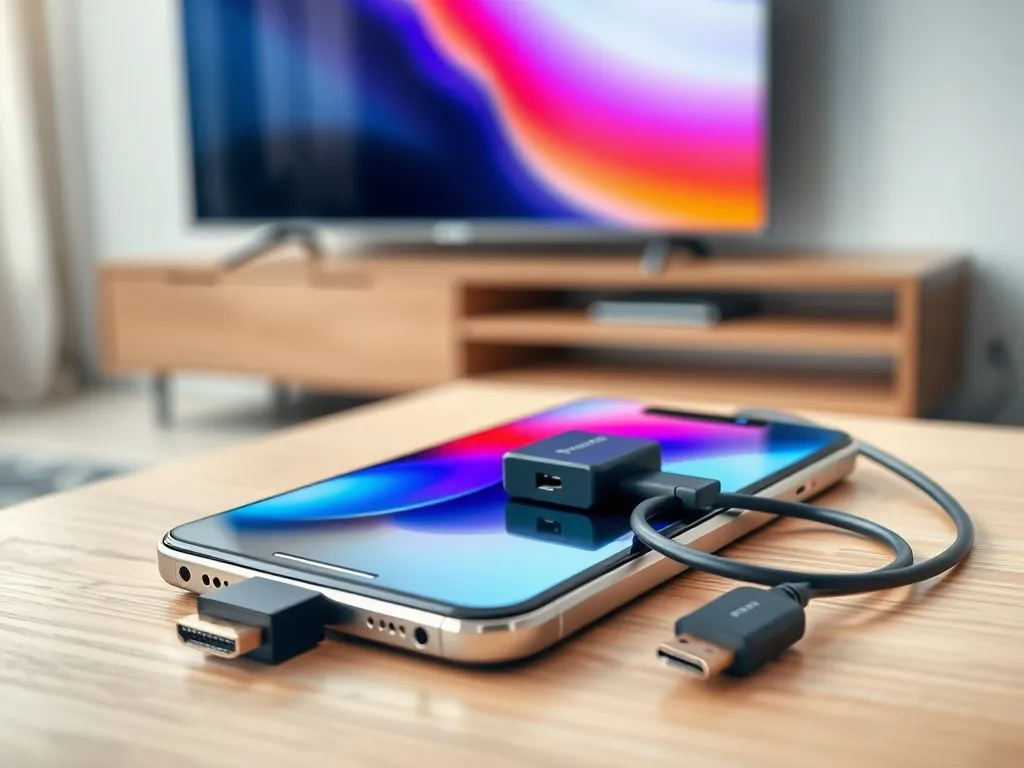
Chcesz puścić film z iPhone’a na telewizor, ale nie wiesz od czego zacząć? A może chcesz pokazać rodzinne zdjęcia na dużym ekranie albo wygodnie wyświetlić prezentację w pracy? Z tego poradnika dowiesz się, jak połączyć iPhone z TV na różne sposoby – z kablami i bez kabli.
Jak przygotować iPhone i telewizor do połączenia?
Bez dobrego przygotowania nawet najlepsza metoda potrafi sprawiać problemy. W pierwszym kroku sprawdź, czy Twój iPhone i telewizor spełniają podstawowe wymagania. Dzięki temu unikniesz nerwowego przełączania kabli i ustawień tuż przed ważnym seansem czy spotkaniem.
W przypadku metod bezprzewodowych najważniejsza jest wspólna sieć. iPhone i TV muszą być w tej samej sieci Wi‑Fi, najlepiej w tym samym paśmie 2,4 GHz lub 5 GHz. Przy połączeniu przewodowym kluczowe staje się złącze w iPhonie. Nowsze modele, czyli iPhone 15 i nowsze, mają USB‑C, natomiast iPhone 14 i starsze korzystają ze złącza Lightning.
Jak sprawdzić, czy telewizor obsługuje AirPlay 2?
Wielu użytkowników nie ma pewności, czy ich telewizor nadaje się do bezprzewodowego połączenia przez AirPlay. Nowsze modele Samsung, LG, Sony, Philips i kilku innych producentów mają wsparcie dla AirPlay 2 w standardzie. Informację znajdziesz w instrukcji, menu telewizora albo w specyfikacji na stronie producenta.
Jeśli TV obsługuje AirPlay 2, w menu ustawień pojawia się zwykle osobna sekcja Apple AirPlay lub AirPlay i HomeKit. Warto tam zajrzeć i sprawdzić, czy funkcja jest włączona. Czasem po aktualizacji oprogramowania telewizor domyślnie wyłącza AirPlay, co później utrudnia wyszukiwanie urządzenia przez iPhone’a.
Jakie złącze ma Twój iPhone?
Od modelu iPhone 15 Apple przeszło na port USB‑C. To oznacza, że do połączenia z telewizorem wystarczy adapter USB‑C → HDMI i zwykły przewód HDMI. Starsze modele z portem Lightning potrzebują innego akcesorium – Apple Lightning Digital AV Adapter. Tylko on gwarantuje pełne wsparcie obrazu i dźwięku w iOS.
Tańsze przejściówki Lightning często działają niestabilnie. Możesz spotkać się z brakiem obrazu, miganiem ekranu albo komunikatem o braku zgodności. Przy USB‑C wybór adapterów jest szerszy, ale warto sprawdzić obsługiwane rozdzielczości i opinie użytkowników, bo nie wszystkie produkty dobrze radzą sobie z dłuższą pracą.
Przed każdym połączeniem upewnij się, że zarówno iPhone, jak i telewizor mają aktualne oprogramowanie – wiele problemów z AirPlay i HDMI znika po aktualizacji.
Jak połączyć iPhone z TV przez AirPlay?
AirPlay 2 to najwygodniejsza metoda dla wielu użytkowników iPhone’a. Pozwala przesyłać pojedyncze multimedia, ale także klonować cały ekran. Do działania wystarczy zgodny telewizor lub przystawka Apple TV podłączona do portu HDMI.
Po włączeniu TV i aktywowaniu AirPlay, iPhone automatycznie wykrywa urządzenie w tej samej sieci Wi‑Fi. Później możesz jednym dotknięciem wysłać zdjęcia, film lub muzykę na duży ekran. Rozwiązanie sprawdza się zarówno w domu, jak i w biurze, np. do prezentacji.
Jak przesyłać pojedyncze multimedia przez AirPlay?
Jeśli chcesz na chwilę pokazać jedno wideo lub serię zdjęć, wygodnie jest skorzystać z wbudowanej ikony AirPlay w aplikacji. W Zdjęciach, aplikacji TV czy wielu odtwarzaczach wideo ikonę AirPlay znajdziesz przy przyciskach odtwarzania. Symbol ekranu z trójkątem pojawia się często także w serwisach streamingowych na iOS.
Po wybraniu ikony wystarczy wskazać nazwę telewizora lub Apple TV. Na ekranie TV może pojawić się krótki kod weryfikacyjny, który wpisujesz na iPhonie. To zabezpieczenie uniemożliwia przypadkowe przesyłanie treści na nie swój odbiornik, co bywa istotne w hotelach lub biurach współdzielonych.
Jak sklonować cały ekran iPhone’a?
Klonowanie ekranu przydaje się przy prezentacjach, demonstracjach aplikacji albo grach. Funkcja jest dostępna w Centrum sterowania od iOS 11. W nowych iPhone’ach otworzysz je, przesuwając palec z prawego górnego rogu ekranu w dół. W modelach z przyciskiem Home zrobisz to ruchem od dołu do góry.
Po uruchomieniu Centrum sterowania dotknij kafelka Klonowanie ekranu, a potem wybierz telewizor lub Apple TV z listy. Cały obraz z telefonu pojawi się na dużym ekranie, łącznie z powiadomieniami. Jeśli chcesz uniknąć wyświetlania prywatnych komunikatów, wyłącz powiadomienia na czas prezentacji albo włącz tryb Nie przeszkadzać.
Niektóre aplikacje streamingowe blokują klonowanie ekranu – wtedy zamiast Klonowania ekranu użyj w nich wbudowanej ikony AirPlay.
Jak połączyć iPhone z TV przez Apple TV?
Przystawka Apple TV 4K lub Apple TV HD przydaje się wtedy, gdy telewizor nie ma AirPlay 2. Po podłączeniu jej do gniazda HDMI uzyskujesz pełną integrację z iOS, tvOS i ekosystemem Apple. To wygodne w domu, ale też w salach konferencyjnych, gdzie często stoją starsze telewizory bez funkcji Smart.
Po pierwszej konfiguracji Apple TV w sieci Wi‑Fi, iPhone od razu wykrywa je jako urządzenie AirPlay. W Centrum sterowania zobaczysz je na liście przy klonowaniu ekranu, a w aplikacjach pojawi się jako miejsce docelowe AirPlay. Obsługa jest identyczna jak przy telewizorze z wbudowanym AirPlay 2.
Jakie są zalety Apple TV względem samego telewizora?
Apple TV daje kilka mocnych atutów. Przede wszystkim zapewnia niską latencję, czyli niewielkie opóźnienie obrazu względem telefonu. To ważne przy grach, prezentacjach na żywo czy rozmowach wideo. Do tego dochodzi pełna zgodność z aplikacjami w ekosystemie Apple, wsparcie Dolby Vision i Dolby Atmos w zgodnych materiałach oraz regularne aktualizacje tvOS.
Przystawka działa w tym samym stylu niezależnie od marki telewizora. Nawet starszy ekran z HDMI dostaje nowoczesne funkcje, centrum multimedialne oraz wygodne AirPlay. Dla wielu osób Apple TV staje się głównym źródłem treści, a wbudowane menu Smart TV schodzi na dalszy plan.
Jak połączyć iPhone z TV kablem HDMI?
Gdy sieć Wi‑Fi jest niestabilna lub w ogóle jej nie ma, warto sięgnąć po kabel. Połączenie iPhone – TV przez HDMI świetnie sprawdza się w salach szkoleniowych, podczas prezentacji w firmie i w miejscach z obciążoną siecią. Obraz i dźwięk idą bezpośrednio kablem, więc opóźnienia i zacięcia praktycznie nie występują.
Podstawą jest dobrze dobrany adapter. W iPhone 15 i nowszych z USB‑C używasz adaptera USB‑C → HDMI. W starszych modelach potrzebny jest adapter Lightning Digital AV Adapter od Apple. Do tego zwykły przewód HDMI o odpowiedniej długości i wolne gniazdo HDMI w telewizorze lub projektorze.
Jak krok po kroku podłączyć iPhone’a przewodem HDMI?
Cały proces jest prosty, ale warto trzymać się kolejności, żeby szybciej znaleźć problem, jeśli coś nie zadziała. W pierwszej kolejności przygotuj wszystkie elementy i sprawdź, czy porty są czyste. Kurz lub zabrudzenia w porcie Lightning czy USB‑C potrafią powodować zrywanie połączenia.
Dalsze kroki wyglądają zwykle tak:
- podłącz adapter USB‑C lub Lightning do iPhone’a,
- włóż w adapter przewód HDMI,
- drugi koniec przewodu podepnij do gniazda HDMI w telewizorze lub projektorze,
- w menu TV wybierz źródło odpowiadające temu gniazdu HDMI.
Po kilku sekundach ekran telefonu powinien pojawić się na ekranie TV. Dźwięk również przechodzi przez HDMI, więc nie ma potrzeby dodatkowego podłączania głośników. Jeśli obraz się nie pojawia, sprawdź inne gniazdo HDMI w telewizorze i spróbuj innego przewodu. W przypadku adapterów Lightning brak obrazu często oznacza, że akcesorium nie jest autoryzowane przez Apple.
Jakie są zalety i ograniczenia połączenia przewodowego?
Największym atutem przewodu jest niezawodność. Gdy Wi‑Fi jest zatłoczone, co często zdarza się w biurowcach, kabel HDMI zapewnia stabilne połączenie w każdej chwili. Połączenie przewodowe nie obciąża sieci, więc nie wpływa negatywnie na pracę innych urządzeń i nie zależy od konfiguracji routera.
Z drugiej strony kabel ogranicza mobilność. iPhone musi leżeć blisko telewizora, a w salach konferencyjnych czasem trudno wygodnie poprowadzić przewód do miejsca, gdzie stoisz z pilotem. Połączenie przewodowe sprawdzi się idealnie przy prezentacjach i stałych stanowiskach, ale do codziennego oglądania filmów w salonie wygodniejszy bywa AirPlay lub Apple TV.
Jak połączyć iPhone z TV przez Chromecast i aplikacje Cast?
iPhone nie obsługuje Miracast, więc nie połączy się bezpośrednio z każdym telewizorem przez tę technologię. Za to bardzo dobrze współpracuje z Chromecast i aplikacjami z przyciskiem Cast, takimi jak YouTube czy Netflix (zgodnie z ich polityką). W tym scenariuszu iPhone nie klonuje całego ekranu, tylko wysyła polecenie odtwarzania do urządzenia Chromecast.
Dzięki temu film odtwarza się bezpośrednio na przystawce lub wbudowanym Chromecast w TV. Telefon działa bardziej jak pilot do sterowania odtwarzaniem. Rozwiązanie daje dobrą jakość obrazu, małe opóźnienia i niewielkie obciążenie baterii iPhone’a, bo nie musi on nieustannie przesyłać strumienia wideo.
Jak wygląda konfiguracja połączenia z Chromecastem?
Na początku musisz dodać Chromecast do swojej sieci Wi‑Fi. Jeśli korzystasz z przystawki, podłącz ją do gniazda HDMI i zasilania, a konfigurację wykonaj przez aplikację Google Home na iPhonie. Telewizory z wbudowanym Chromecastem mają ten etap połączony z pierwszą konfiguracją systemu Smart.
Gdy wszystko działa, w aplikacjach pojawia się ikona Cast w postaci prostokąta z falami w rogu. Po jej dotknięciu wybierasz z listy swój telewizor lub Chromecast. Odtwarzanie przenosi się na duży ekran, a Ty możesz w tym czasie korzystać z telefonu, przeglądać sieć czy pisać wiadomości – wideo wciąż leci na TV.
Jak działają aplikacje do klonowania ekranu z App Store?
W App Store znajdziesz sporo aplikacji do wyświetlania ekranu telefonu na telewizorze. Część z nich łączy funkcje Cast, przesyłanie zdjęć, filmów, prezentacji, a także odtwarzacz IPTV. Tego typu programy często współpracują z wieloma markami Smart TV i przystawkami streamingowymi bez konieczności kupowania dodatkowego sprzętu.
Działanie takich aplikacji zwykle wygląda podobnie: iPhone i telewizor muszą korzystać z tej samej sieci Wi‑Fi, włączasz aplikację, wybierasz TV z listy i decydujesz, czy chcesz sklonować ekran, przesłać zdjęcia, wideo czy może dokument. Ważne, by na czas łączenia wyłączyć VPN lub serwer proxy, bo wtedy telefon może nie wykryć telewizora w sieci lokalnej.
Dla wielu użytkowników istotny jest też model płatności. W takich aplikacjach pojawiają się często:
- tygodniowe subskrypcje na test i krótkie użycie,
- miesięczne plany dla osób korzystających częściej,
- roczne dostępy dla stałych użytkowników,
- jednorazowy zakup typu Lifetime access.
Zapłata pobierana jest z konta Apple ID w momencie potwierdzenia zakupu, a subskrypcje odnawiają się automatycznie, jeśli nie wyłączysz ich w ustawieniach konta w App Store co najmniej 24 godziny przed końcem okresu. To rozwiązanie wygodne, ale warto kontrolować listę aktywnych subskrypcji, szczególnie gdy testujesz kilka aplikacji do przesyłania ekranu.
| Metoda | Wymagania | Najlepsze zastosowanie |
| AirPlay 2 | Telewizor z AirPlay 2, wspólne Wi‑Fi | Domowe oglądanie filmów, zdjęcia, szybkie udostępnianie |
| Apple TV | Przystawka Apple TV, HDMI, Wi‑Fi | Pełna zgodność z iOS, dźwięk przestrzenny, gry |
| HDMI | Adapter USB‑C/Lightning, przewód HDMI | Prezentacje, miejsca bez Wi‑Fi, słaba sieć |
Nie łącz iPhone’a z telewizorem przez publiczne lub firmowe VPN – połączenie lokalne z TV często przestaje wtedy działać.
Jak rozwiązać najczęstsze problemy z połączeniem?
Czy zdarzyło Ci się, że iPhone nie widzi telewizora na liście AirPlay, mimo że wszystko powinno działać? W takich sytuacjach zwykle zawodzi sieć lub drobna opcja w routerze. Warto podejść do tematu spokojnie i po kolei sprawdzić kilka punktów, zamiast od razu wymieniać kabel lub adapter.
Przy kłopotach z Cast lub AirPlay zacznij od sprawdzenia, czy iPhone i TV są w tej samej sieci i tym samym paśmie. W wielu routerach dostępna jest funkcja AP Isolation, czyli izolacja klientów Wi‑Fi, która uniemożliwia urządzeniom wzajemne wykrywanie się. Jeżeli jest włączona, telewizor nigdy nie pojawi się na liście iPhone’a. Czasem pomaga też zwykłe ponowne uruchomienie telefonu, telewizora i routera.
Co zrobić, gdy obraz się zacina lub dźwięk nie działa?
Przy przycinającym się obrazie przez AirPlay lub Chromecast najczęściej winne jest Wi‑Fi. Spróbuj zbliżyć router do telewizora lub zmienić pasmo na 5 GHz, które zwykle radzi sobie lepiej z wideo w wysokiej rozdzielczości. Warto też zatrzymać inne duże pobrania w sieci, szczególnie aktualizacje gier i systemów.
Brak dźwięku bywa efektem ustawień wyjścia audio. W menu AirPlay sprawdź, czy jako źródło dźwięku wybrany jest telewizor, a nie głośnik wbudowany w iPhone’a. Przy HDMI wybierz właściwy kanał audio w telewizorze i skontroluj głośność. Jeśli gniazda w iPhonie są mocno zabrudzone, przerwy w kontakcie mogą powodować zanik dźwięku – wtedy potrzebne jest czyszczenie portu Lightning lub USB‑C w serwisie.
Gdy aplikacja całkowicie blokuje klonowanie ekranu z powodów licencyjnych, jedynym wyjściem pozostaje wbudowana ikona AirPlay lub Cast w tej aplikacji. Tak działają m.in. niektóre serwisy VOD, które pozwalają na przesyłanie wideo, ale tylko przez autoryzowany przycisk w odtwarzaczu, a nie przez ogólne klonowanie ekranu iOS.

