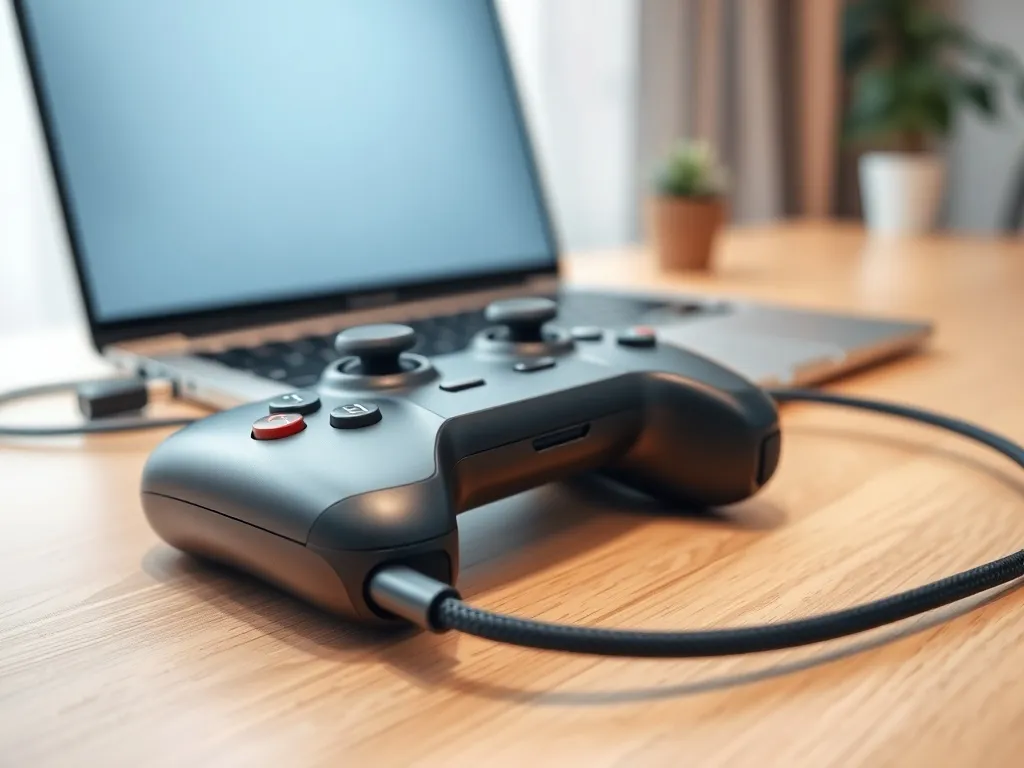
Masz dość grania przy biurku i chcesz wygodnie rozsiąść się w fotelu z padem w dłoni? Z tego artykułu dowiesz się, jak podłączyć pada do komputera, jaki model wybrać i jak poradzić sobie ze sterownikami. Dzięki temu unikniesz wydania pieniędzy na sprzęt, który nie będzie działał tak, jak oczekujesz.
Dlaczego warto grać na PC z padem?
Przy 2,5 metra od telewizora trzymanie na kolanach klawiatury i myszki nie ma większego sensu. Pad działa wtedy jak pilot i jednocześnie jak wygodny kontroler do gier. Dobrze leży w dłoniach, a dzięki wyprofilowanym uchwytom nadgarstki męczą się dużo wolniej niż przy oparciu o krawędź biurka.
W grach wyścigowych, sportowych, bijatykach czy platformówkach pad sprawdza się zwykle lepiej niż klasyczny zestaw. Analogowe gałki i spusty o zmiennym nacisku pozwalają płynniej sterować autem, zawodnikiem czy celownikiem. Wiele tytułów to porty z konsol, więc od razu mają dopracowany schemat sterowania pod kontroler.
Do tego dochodzi wygoda poza samą rozgrywką. W trybie Big Picture na Steamie pad zamienia się w pilot do całego komputera. Możesz z kanapy przeglądać bibliotekę, kupować gry, włączać filmy czy regulować głośność. Wiele osób tak obsługuje komputer podpięty do telewizora w salonie.
Warto też zwrócić uwagę na lokalny multiplayer. Jedna osoba gra na klawiaturze, druga na padzie, a przy kilku kontrolerach spokojnie zorganizujesz wieczór z kanapowym co-opem. Współczesne gry PC bardzo często mają natywne wsparcie dla padów, więc po podłączeniu wszystko działa od razu, bez długiej konfiguracji.
Jaki pad do komputera wybrać?
Na rynku znajdziesz oryginalne kontrolery od Xbox, PlayStation i Nintendo oraz setki zamienników dedykowanych PC. Pytanie brzmi: czy warto oszczędzać na tanim padzie, czy lepiej dopłacić do sprawdzonego modelu z konsoli. Różnice widać nie tylko w jakości plastiku, ale też w działaniu przycisków, drążków i w kompatybilności.
Od czasów Xbox 360 i Xbox One pady Microsoftu uchodzą za jedne z najlepszych kontrolerów do PC. System Windows ma dla nich gotowe sterowniki oparte o interfejs XInput, dlatego gry rozpoznają je jako standard. W praktyce wystarczy je podłączyć i można od razu grać.
Oryginalny pad Xbox
Kontrolery z Xbox One oraz Xbox Series X/S to najprostsze rozwiązanie dla gracza pecetowego. Podłączenie przewodem USB (microUSB w starszych modelach, USB‑C w nowszych) zazwyczaj kończy się automatyczną instalacją sterowników w Windows 10 i 11. Gry widzą taki pad jako „kontroler Xbox” i same przypisują przyciski.
Wersje bezprzewodowe podłączysz na dwa sposoby. Pierwszy to dedykowany adapter Xbox, który wpinasz do USB i parujesz z padem jednym przyciskiem. Drugi to zwykły Bluetooth wbudowany w laptopa lub komputer stacjonarny. Włączasz Bluetooth w systemie, wciskasz przycisk parowania na padzie aż logo zacznie migać, a potem wybierasz kontroler z listy urządzeń. Po tej operacji możesz grać w praktycznie wszystkie nowe tytuły bez dodatkowych programów.
Pad DualShock 4 i DualSense
Gracze przyzwyczajeni do konsol Sony często wolą zostać przy własnym padzie. DualShock 4 z PS4 oraz DualSense z PS5 możesz bez problemu używać na PC, choć wymaga to czasem odrobiny konfiguracji. System Windows widzi te urządzenia jako standardowe kontrolery, ale część gier nie korzysta bezpośrednio z ich protokołu.
Najbardziej uniwersalne jest połączenie przez Bluetooth albo kabel USB/USB‑C. Windows zwykle zainstaluje sterowniki sam, ale do pełnego wykorzystania możliwości pada przydają się dodatkowe programy. Najpopularniejszym rozwiązaniem jest DS4Windows, który „podszywa się” pod pada Xbox i dzięki temu gry wykrywają kontroler Sony jak sprzęt Microsoftu. Możesz też skorzystać z wbudowanej obsługi kontrolerów w Steamie i tam zmapować przyciski.
Tanie zamienniki i pady PC
Rynek tanich padów PC jest bardzo szeroki. Znajdziesz modele przewodowe i bezprzewodowe, które reklamują się jako „kompatybilne z PC i PS3” albo „działające z XInput i Direct Input”. Takie urządzenia kuszą ceną, ale bywają loterią pod względem trwałości i sterowników.
Jeżeli zależy ci na oszczędności, szukaj modeli, które wyraźnie wspierają XInput. Dzięki temu większość gier potraktuje je jak kontroler Xbox, co ułatwi konfigurację. Warto też sprawdzić, czy producent dostarcza własne oprogramowanie do zmiany mapowania przycisków i aktualizacji firmware. Unikniesz sytuacji, w której pad działa w jednej grze, a w innej zupełnie „wariuje”.
Jak ogólnie podłączyć pada do komputera?
Sam proces podłączenia kontrolera do PC jest zwykle prosty. Najpierw warto jednak sprawdzić, z jakiego interfejsu korzysta system i gry. Nowe produkcje na Windows wspierają głównie XInput, starsze niekiedy trzymają się Direct Input. Niektóre kontrolery pozwalają przełączać tryb specjalną kombinacją przycisków.
Możesz też trafić na gry, które w ogóle nie obsługują padów. Wtedy z pomocą przychodzą programy do mapowania klawiszy, które zamieniają sygnały z kontrolera na wciśnięcia klawiatury i myszki. To rozwiązanie przydaje się przy niszowych tytułach albo padach z nietypowym układem przycisków.
Połączenie przewodowe
Dla wielu użytkowników najpewniejszym wyborem jest kabel. Wystarczy podłączyć go do pada i wolnego portu USB w komputerze. System Windows zwykle sam pobiera i instaluje sterowniki, a po kilku sekundach kontroler jest gotowy. W ustawieniach gier możesz wtedy sprawdzić, czy poprawnie wykryły urządzenie.
Jeśli producent dołącza do pada własne oprogramowanie, warto je zainstalować. Takie narzędzie pozwala zmienić czułość drążków, przypisać makra, a czasem także przełączyć tryb z Direct Input na XInput. Dla osób grających w różne typy gier to spore ułatwienie.
Połączenie bezprzewodowe przez Bluetooth
Przy 2,5 metra od telewizora pad bezprzewodowy daje dużo większy komfort niż sztywny kabel 1,8 m. Większość nowych laptopów i płyt głównych ma wbudowany moduł Bluetooth, a w starszych komputerach można użyć niedrogiego adaptera USB. Wtedy pad łączy się z PC tak samo jak słuchawki czy głośnik.
Typowy przebieg parowania wygląda tak: w systemie uruchamiasz zakładkę „Bluetooth i urządzenia”, włączasz moduł i wybierasz dodanie nowego sprzętu. W tym samym czasie przełączasz pad w tryb parowania – zwykle przez przytrzymanie przycisku funkcyjnego lub kombinacji Share + PS. Kontroler zacznie migać diodą, pojawi się na liście urządzeń, a po kliknięciu nastąpi sparowanie.
Odbiorniki USB do padów
Nie wszystkie kontrolery komunikują się zwykłym Bluetooth. Część modeli PC ma w zestawie własny odbiornik USB, który zapewnia stabilne, mało opóźnione połączenie radiowe. Dotyczy to także niektórych wersji padów Xbox, jeśli nie korzystasz z łączności Bluetooth.
Taki dongle wystarczy wpiąć do komputera. System zainstaluje sterowniki, a następnie po włączeniu pada urządzenia same się odszukają. To dobre rozwiązanie, gdy boisz się zakłóceń lub masz w okolicy wiele innych urządzeń Bluetooth.
Jak podłączyć konkretne pady z konsol do PC?
Kontrolery z PS4, PS5, Xbox One, Xbox Series X/S czy nawet Nintendo Switch bez problemu współpracują z komputerami. Różnią się tylko szczegółami konfiguracji i tym, czy potrzebne jest dodatkowe oprogramowanie.
Pad od Xbox One / Series X/S
Kontroler z Xboxa w ekosystemie Windows jest traktowany jak sprzęt „domyślny”. Po połączeniu przewodem USB Windows 10 lub 11 instalują sterowniki bez ingerencji użytkownika. Drążki, przyciski, spusty i wibracje działają w większości gier od razu, co oszczędza czas.
Jeżeli wybierasz łączność bezprzewodową, możesz użyć adaptera Xbox pod USB lub wbudowanego Bluetooth. W obu przypadkach parowanie odbywa się po przytrzymaniu przycisku na adapterze i kontrolerze (lub tylko na padzie w trybie BT), aż logo zacznie migać. Po chwili kontroler przechodzi w stan połączony, a dioda świeci ciągłym światłem.
Pad z PS4 – DualShock 4
DualShock 4 łączy się z PC przez kabel microUSB albo przez Bluetooth. W połączeniu przewodowym podłączasz pad do portu USB, a system pobiera sterowniki. Sprawdzasz działanie w grze albo w narzędziu testowym kontrolerów w Windows i gotowe. W wielu tytułach oznaczenia przycisków będą jednak „xboxowe”.
Jako kontroler bezprzewodowy DualShock 4 wymaga włączenia trybu parowania. Przytrzymujesz jednocześnie przycisk Share i PS, aż dioda zacznie szybko migać. W ustawieniach Bluetooth na komputerze wybierasz „Dodaj urządzenie”, wskazujesz pada z listy i potwierdzasz. Dla pełnej kompatybilności opłaca się zainstalować DS4Windows lub skorzystać z konfiguratora padów w Steamie, który emuluje kontroler Xbox.
Pad z PS5 – DualSense
DualSense działa na PC podobnie jak jego poprzednik. Po podłączeniu przewodem USB‑C Windows zwykle sam instaluje sterowniki. W wielu grach pad jest rozpoznawany od razu, ale zaawansowane funkcje (adaptacyjne triggery, haptyka) nie zawsze działają tak jak na konsoli. Wciąż możesz jednak korzystać z wibracji i pełnego układu przycisków.
Przy połączeniu Bluetooth wciskasz jednocześnie przyciski Share i PS, aż dioda zacznie pulsować. W Windows uruchamiasz wyszukiwanie nowych urządzeń, wybierasz DualSense z listy i parujesz. W tytułach obsługujących tylko XInput przydaje się emulator kontrolera Xbox lub konfigurator Steam. Dzięki temu gry lepiej „rozumieją” sygnały z pada PS5 i poprawnie przypisują akcje.
Pad Nintendo Switch Pro i Joy‑Cony
Pad Pro od Nintendo Switch łączysz z komputerem tak samo jak inne kontrolery Bluetooth. Na PC włączasz moduł i dodawanie urządzeń, na padzie uruchamiasz parowanie dedykowanym przyciskiem. Po chwili kontroler pojawia się na liście, wybierasz go i po połączeniu możesz testować w grach.
Joy‑Cony da się również sparować pojedynczo. Po wypięciu z konsoli wciskasz mały przycisk między SL a SR. Migające diody oznaczają, że kontroler czeka na parowanie. Po dodaniu go w Windows trzeba jednak skorzystać z dodatkowego oprogramowania, które emuluje pada Xbox i pozwala przypisać odpowiednie funkcje do każdej połówki.
Jak korzystać z programów do konfiguracji padów?
W części gier pad nie jest obsługiwany w ogóle albo działa nieprawidłowo. Dotyczy to zwłaszcza starszych tytułów lub aplikacji korzystających tylko z klawiatury i myszki. W takich sytuacjach sięgasz po programy do mapowania przycisków, które przechwytują sygnały z kontrolera i zamieniają je na inne polecenia.
Jednym z najpopularniejszych narzędzi dla padów Sony jest DS4Windows. Aplikacja emuluje pada Xbox, więc większość gier rozpoznaje DualShocka 4 albo DualSense jak kontroler Microsoftu. Po instalacji możesz tworzyć własne profile, zmieniać układ przycisków, włączać obsługę touchpada i diody oraz dopasować czułość drążków.
Wielu graczy korzysta też z możliwości konfiguracji pada w Steamie. Klient ma wbudowane „Ogólne ustawienia kontrolera”, gdzie zaznaczasz obsługę padów PS4, PS5 lub Xbox. Tam definiujesz profile pod konkretne gry, przypisujesz makra, zmieniasz martwe strefy i działanie drgań. Całość działa w tle, więc po starcie gry sterowanie jest już gotowe.
W sytuacjach, gdy chcesz porównać różne typy padów do PC, przydaje się proste zestawienie:
| Typ pada | Łatwość podłączenia | Dodatkowe oprogramowanie |
| Pad Xbox One / Series | Wysoka (plug and play) | Zwykle niepotrzebne |
| DualShock 4 / DualSense | Średnia | DS4Windows lub konfigurator Steam |
| Tani pad PC (XInput) | Średnia / wysoka | Czasem narzędzie producenta |
Jak uniknąć typowych problemów z padem na PC?
Podłączenie kontrolera nie zawsze kończy się sukcesem za pierwszym razem. Zdarza się, że gra nie widzi pada, drążki działają odwrotnie albo system zgłasza błędy sterownika. Część takich problemów wynika z konfliktów między różnymi programami obsługującymi kontrolery.
Aby ograniczyć liczbę kłopotów, możesz stosować kilka prostych zasad. Zaktualizuj system do najnowszej wersji, usuń nieużywane stare sterowniki padów, a przy testach odłącz inne kontrolery USB. Jeżeli korzystasz z DS4Windows lub emulatorów, upewnij się, że gra nie ma własnej wymuszonej konfiguracji, która „gryzie się” z profilem programu.
Niektóre typowe problemy i szybkie rozwiązania można opisać tak:
- brak reakcji pada w grze przy poprawnym działaniu w systemie,
- podwójne wykrywanie kontrolera i „podwójne” ruchy kamery,
- niewidoczne wibracje mimo włączonej opcji w menu,
- duże opóźnienia przy łączności Bluetooth.
W pierwszym przypadku warto sprawdzić ustawienia sterowania w samej grze albo wymusić emulację pada Xbox. Przy podwójnym wykrywaniu pomaga wyłączenie jednego z trybów (np. natywnego i emulowanego jednocześnie). Brak wibracji to czasem efekt sterowników bez obsługi rumble, które trzeba podmienić na nowsze. Duże opóźnienia przy BT zmniejszysz, ograniczając liczbę innych aktywnych urządzeń bezprzewodowych w pobliżu.
Najwygodniejszy scenariusz na PC to pad Xbox połączony przez USB lub adapter, ale przy odpowiednim oprogramowaniu równie dobrze sprawdzają się DualShock 4 i DualSense.