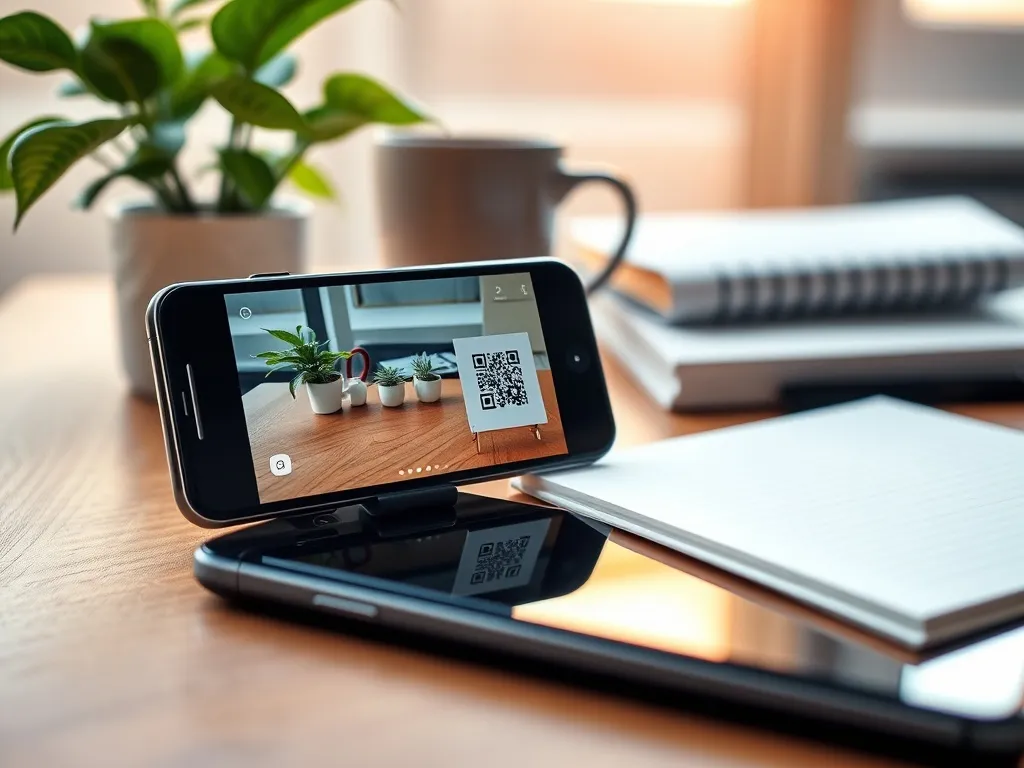
Nie wiesz, jak zeskanować kod QR telefonem i co właściwie dzieje się po jego odczytaniu? Z tego poradnika dowiesz się, jak zrobić to na Androidzie i iPhonie, krok po kroku. Poznasz też najczęstsze problemy przy skanowaniu i sposoby na ich uniknięcie.
Co to jest kod QR i jak wygląda?
Kod QR wymyślono w 1994 roku w japońskiej firmie Denso Wave. Na początku używano go głównie w przemyśle, do znakowania części i produktów. Wszystko zmieniło się, gdy w telefonach pojawiły się aparaty, a producenci dodali funkcje ich rozpoznawania. Nagle prosty czarno–biały kwadrat stał się szybkim sposobem na przekazywanie linków, danych kontaktowych czy informacji o produktach.
Typowy kod QR ma kształt kwadratu wypełnionego biało‑czarnym wzorem. W rogu zobaczysz trzy większe, ciemne kwadraty – pomagają aparatowi ustawić właściwy kąt. Nie ma z góry narzuconego rozmiaru. Kod może być nadrukowany na wizytówce, plakacie, bilecie, ekranie komputera czy billboardzie. Im jest większy i wyraźniejszy, tym łatwiej go odczytasz, bo aparat szybciej złapie ostrość i prawidłowo rozpozna wzór.
W kodzie QR zapisuje się dane w postaci zer i jedynek – tak jak w klasycznym kodzie kreskowym, tylko w dwóch wymiarach. Dzięki temu w jednym kwadracie możesz zmieścić znacznie więcej informacji niż w prostych paskach na produktach sklepowych. Najczęściej jest to adres URL, ale nie tylko.
Kod QR to dwuwymiarowy kod kreskowy, który aparat w smartfonie potrafi automatycznie odczytać i zamienić na link, tekst lub działanie, na przykład płatność albo logowanie.
Za pomocą jednego skanowania możesz więc otworzyć stronę internetową, pobrać aplikację, dodać wizytówkę do kontaktów, skonfigurować kartę eSIM lub rozpocząć parowanie urządzeń elektronicznych. Coraz częściej spotkasz je też w logowaniu do konta Google, bankowości czy aplikacji płatniczych.
Jak zeskanować kod QR telefonem z Androidem?
Nowoczesne telefony z Androidem zwykle potrafią czytać kody QR bez dodatkowych programów. W większości modeli wystarczy włączyć aplikację Aparat i skierować obiektyw na kod. System, jeśli ma włączoną obsługę QR, rozpozna wzór i wyświetli baner z informacją, co w kodzie zapisano.
Android 9 i nowsze wersje pozwalają skanować wprost z aparatu. Gdy wycelujesz w kod, na ekranie pojawi się etykieta z opisem, na przykład linkiem do strony. Jedno stuknięcie zapisze treść w schowku systemu. Dzięki temu możesz wkleić ją później w przeglądarce lub innej aplikacji. W przypadku prostych adresów przeglądarka często otwiera stronę od razu, bez ręcznego kopiowania.
Jak korzystać z aparatu w Androidzie?
Jeśli chcesz zeskanować kod QR samym aparatem, wykonaj prostą sekwencję czynności. W nowszych smartfonach proces jest niemal identyczny, różni się jedynie wyglądem interfejsu u różnych producentów. Zasada działania pozostaje ta sama, bo opiera się na rozpoznawaniu obrazu przez system.
Po skierowaniu aparatu na kod przyjrzyj się uważnie ekranowi. W wielu modelach Androida wokół kodu pojawia się delikatna ramka, a tuż pod nim wyskakuje baner z linkiem lub krótką etykietą. Jeśli od razu nie widzisz żadnego komunikatu, spróbuj lekko odsunąć telefon albo poruszyć nim, aby złapać lepszą ostrość i odpowiednią odległość.
Typowa procedura wygląda tak:
- otwierasz aplikację Aparat w telefonie,
- kierujesz obiektyw na kod QR na ekranie lub wydruku,
- czekasz, aż aparat go rozpozna i pokaże baner lub ikonkę,
- stukasz w baner, żeby zapisać zawartość w schowku lub otworzyć ją od razu,
- w razie potrzeby przełączasz się do przeglądarki i wklejasz adres w pasek.
Jeśli etykieta zapisze treść w schowku, możesz przejść do dowolnej aplikacji. Wystarczy przytrzymać palec w polu tekstowym, wybrać funkcję Wklej i użyć zapisanej informacji, na przykład adresu strony lub kodu logowania.
Jak skanować kod QR na starszym Androidzie?
Starsze telefony z Androidem, zwłaszcza z wersją niższą niż Android 9, często nie mają skanera QR w aparacie. W takiej sytuacji system wyświetli obraz, ale nie pokaże żadnego banera ani etykiety, nawet jeśli ustawisz kod idealnie w kadrze. Wtedy potrzebna będzie osobna aplikacja.
Najprościej wejść do Google Play Store i wyszukać hasła typu „QR scanner” albo „QR code reader”. Popularne programy to między innymi QR Scanner, Google Lens, Barcode Scanner czy QR Code Reader. Po instalacji otwierasz aplikację, nadajesz uprawnienia do aparatu i skanujesz kod tak samo jak w aparacie systemowym.
Jeśli korzystasz z przeglądarki Samsung Internet Browser lub innej z wbudowaną funkcją QR, masz jeszcze jedną opcję. W menu przeglądarki znajdziesz narzędzie do skanowania. Po jego uruchomieniu pojawi się podgląd z kamery i możesz zeskanować kod bezpośrednio, a następnie otworzyć stronę w tej samej przeglądarce.
Jak zeskanować kod QR na iPhonie?
iPhone ma funkcję skanowania kodów QR wbudowaną w system iOS. Dzięki temu nie musisz od razu szukać aplikacji w App Store. Apple dodał odczyt QR do podstawowej aplikacji Aparat, a także do Centrum sterowania, co ułatwia szybki dostęp.
Po skierowaniu aparatu na kod iPhone analizuje obraz i szuka charakterystycznego kwadratu. Gdy go rozpozna, w górnej części ekranu pojawi się powiadomienie z krótkim opisem, na przykład „Otwórz w Safari” albo „Dodaj kontakt”. Jeśli nie zdążysz stuknąć w komunikat, trafia on do Centrum powiadomień, skąd możesz wywołać go później.
Jak użyć aparatu w iPhonie?
Skanowanie kodu QR aparatem w iPhonie jest bardzo proste, nawet jeśli robisz to pierwszy raz. Interfejs iOS jest dość czytelny, a aparat automatycznie rozpoznaje kod, gdy tylko pojawi się w kadrze. Nie musisz ręcznie włączać żadnego trybu skanera.
Aby odczytać kod, otwórz Aparat i skieruj iPhone’a prosto na kwadratowy wzór. Nie przybliżaj zbyt mocno na początku. Lepiej ustaw telefon w odległości około 20–30 centymetrów i poczekaj chwilę. Gdy system wykryje kod, wyświetli delikatny podgląd oraz wyskakujące powiadomienie na górze ekranu.
Dalsze kroki są proste:
- stukasz w powiadomienie, które pojawiło się nad podglądem aparatu,
- iOS otwiera Safari, aplikację lub ekran dodawania danych, w zależności od rodzaju kodu,
- jeśli powiadomienie zniknie, wysuwasz Centrum powiadomień i stukasz w ten sam baner,
- kontynuujesz działanie zgodnie z tym, co proponuje system, na przykład logowanie lub dodanie kontaktu.
Gdy włączysz w ustawieniach opcję zapisywania skanowanych kodów w aplikacji Zdjęcia, możesz wrócić do nich później. Taki zapisany obraz kodu QR da się ponownie odczytać, korzystając z aplikacji, która potrafi czytać kody także z galerii, a nie tylko z kamery na żywo.
Jak skanować kod QR z Centrum sterowania?
iOS oferuje jeszcze jeden szybki sposób, który przydaje się, gdy chcesz mieć skaner zawsze „pod ręką”. W Centrum sterowania możesz dodać dedykowaną ikonkę skanera lub po prostu używać skrótu do aparatu. To znacznie skraca czas między odblokowaniem telefonu a samym skanowaniem.
Aby skorzystać z tej opcji, przesuń palcem z góry lub z dołu ekranu (zależnie od modelu iPhone’a), żeby otworzyć Centrum sterowania. Stuknij w ikonę aparatu lub w kafelek skanowania kodów QR, jeśli jest dostępny. Na ekranie pojawi się okno z podglądem obrazu, które natychmiast zacznie szukać kodu w kadrze.
Po rozpoznaniu kodu iPhone zachowa się dokładnie tak jak w standardowej aplikacji Aparat. Wyświetli baner z działaniem. Możesz otworzyć stronę, dodać wydarzenie do kalendarza, uzupełnić płatność albo zatwierdzić logowanie jednym ruchem palca.
Jak wykorzystać kody QR w codziennych sytuacjach?
Kody QR przez lata wyszły daleko poza prosty link do strony internetowej. Dziś znajdziesz je w muzeach, na biletach, w kampaniach reklamowych, na rowerach miejskich, w restauracjach i aplikacjach bankowych. Za ich pomocą możesz udostępnić kontakt, otworzyć menu, rozpocząć przelew lub wypożyczyć hulajnogę.
W muzeach przy eksponatach coraz częściej widnieje mały kwadrat, który prowadzi do strony z opisem obiektu. W biznesie kody QR trafiają na wizytówki, ulotki i plakaty, gdzie po zeskanowaniu przenoszą na stronę produktu, formularz kontaktowy czy profil firmy. W miastach pełnią rolę identyfikatorów w wypożyczalniach pojazdów. Dzięki nim aplikacja wie, który rower lub hulajnogę wypożyczasz.
Jakie dane można zapisać w kodzie QR?
Nie każdy zdaje sobie sprawę, jak wiele rodzajów informacji można zmieścić w jednym kwadracie. Najprostszy przykład to adres strony internetowej, ale na tym możliwości się nie kończą. Kody QR obsługują wiele typów zawartości, które smartfon rozpoznaje i proponuje konkretne działanie.
W kodzie QR możesz umieścić między innymi:
- link do strony WWW lub konkretnego produktu,
- dane kontaktowe wizytówki, na przykład imię, nazwisko, numer telefonu i e‑mail,
- odnośnik do aplikacji w sklepie Google Play lub App Store,
- informacje o wydarzeniu do dodania w kalendarzu,
- numer konta i dane przelewu w aplikacji bankowej,
- link do menu restauracji lub formularza rezerwacji,
- dane do konfiguracji eSIM albo parowania urządzeń.
W wielu systemach płatniczych zeskanowanie kodu QR w aplikacji bankowej automatycznie uzupełnia dane w przelewie. W logowaniu do usług Google pojawia się natomiast kod, który potwierdzasz telefonem, gdzie jesteś już zalogowany. Takie rozwiązania przyspieszają proces i zmniejszają ryzyko błędów przy przepisywaniu długich haseł czy numerów.
Jak wygenerować własny kod QR?
Stworzenie własnego kodu QR jest proste, nawet jeśli nie masz doświadczenia technicznego. W sieci działa wiele generatorów, które w kilka sekund tworzą gotowy plik. Większość z nich jest darmowa i pozwala dostosować wygląd kodu do materiałów graficznych, na przykład ulotek czy plakatów.
Najpierw wybierasz rodzaj zawartości. Może to być link do strony, tekst, dane kontaktowe, wydarzenie lub numer konta. Następnie wpisujesz treść, którą chcesz zakodować, wybierasz ramkę, kolor, kształt pikseli, a często także dodajesz logo firmy w środku. Na koniec pobierasz gotowy plik w formacie JPG albo w wersji wektorowej SVG/EPS, jeśli potrzebujesz go do druku w wysokiej jakości.
Generator kodów QR pozwala w kilka chwil zamienić link, wizytówkę lub dane płatności w wygodny, prosty do zeskanowania czarno‑biały kwadrat.
Jeżeli planujesz druk na dużym formacie – na przykład plakacie ulicznym – lepiej wybrać wersję wektorową. Taki plik można powiększać bez utraty ostrości. Do internetu albo prezentacji w PowerPoint w zupełności wystarczy zwykły JPG o dobrej rozdzielczości, który będzie czytelny na ekranach telefonów.
Dlaczego kod QR nie chce się zeskanować?
Zdarza się, że mimo prawidłowego ustawienia telefonu kod QR nie reaguje. Aparat nie pokazuje banera, a obraz tylko „pływa” w podglądzie. Powodów może być kilka i zwykle są proste do usunięcia. Najczęściej problem nie leży w samym kodzie, tylko w warunkach, w jakich go skanujesz.
Przy logowaniu do usług Google lub bankowości problem z kodem QR potrafi zablokować dalsze kroki. Warto wtedy sprawdzić kilka podstawowych elementów. Czasem wystarczy jedno drobne poprawienie ustawień, by kod został natychmiast rozpoznany przez telefon lub tablet.
Jak poprawić warunki skanowania?
Na jakość odczytu wpływa światło, czystość obiektywu, ustawienie telefonu i odległość od kodu. Zbyt słabe oświetlenie lub refleksy na ekranie potrafią całkowicie zmylić system rozpoznawania obrazu. Z kolei zakurzony obiektyw rozmywa kontury kwadratu, co utrudnia dopasowanie wzoru.
Gdy kod QR nie działa, zwróć uwagę na kilka prostych elementów:
- zwiększ jasność ekranu urządzenia, na którym wyświetla się kod,
- przetrzyj obiektyw miękką, czystą ściereczką,
- ustaw telefon w pozycji pionowej, żeby aparat lepiej rozpoznał wzór,
- spróbuj różnych odległości – najpierw około 30 cm, potem lekko przybliżaj,
- upewnij się, że cały kod mieści się w kadrze, a obraz jest ostry,
- unikaj skanowania pod dużym kątem, staraj się trzymać telefon możliwie prosto.
Jeśli nadal nic się nie dzieje, sprawdź wersję systemu. Do skanowania kodów samym aparatem potrzebujesz co najmniej Androida 9. Gdy nie możesz zaktualizować telefonu, pozostaje instalacja dedykowanej aplikacji do odczytu kodów QR. W logowaniu do konta Google możesz też wybrać inny sposób, na przykład potwierdzenie na zalogowanym już urządzeniu poprzez link g.co/verifyaccount.