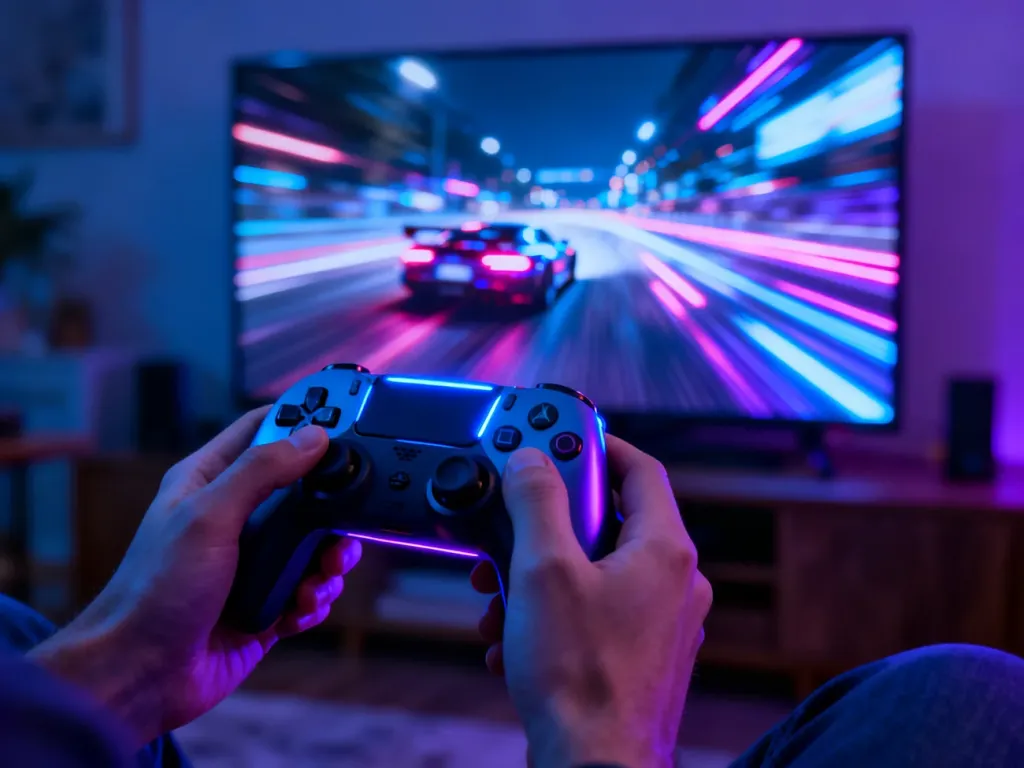
Aby włączyć funkcję Mistrz gry w telewizorze TCL, podłącz konsolę lub komputer przez HDMI, wybierz to źródło sygnału i otwórz ustawienia obrazu lub gry. Następnie aktywuj opcję „Mistrz gry” albo „Game Master”.
Jak włączyć Mistrza gry w telewizorze TCL?
W zależności od wersji systemu, ścieżka może wyglądać następująco:
- Włącz konsolę lub komputer i podłącz urządzenie do telewizora za pomocą przewodu HDMI.
- Na pilocie TCL naciśnij przycisk ustawień, zwykle oznaczony ikoną koła zębatego.
- Przejdź do sekcji Obraz, Ustawienia obrazu albo Ustawienia gry.
- Wybierz opcję Mistrz gry lub Game Master.
- Ustaw funkcję na „Włączona”. W niektórych modelach możesz też wybrać tryb gry bezpośrednio z panelu wyświetlanego po naciśnięciu przycisku ustawień podczas korzystania z HDMI.
Nazwy pozycji mogą różnić się między telewizorami z Google TV i starszymi wersjami Android TV. Najważniejsze jest otwarcie ustawień przy aktywnym źródle HDMI, a nie podczas oglądania telewizji lub korzystania z ekranu głównego.
Co daje funkcja Mistrz gry?
Game Master dostosowuje działanie telewizora do gier. Zakres dostępnych opcji zależy od modelu TCL, podłączonego urządzenia i używanego portu HDMI. Po włączeniu funkcja może zapewnić:
- Mniejsze opóźnienie wejściowe, czyli krótszy czas między naciśnięciem przycisku na kontrolerze a reakcją na ekranie.
- Obsługę VRR, czyli zmiennej częstotliwości odświeżania, jeśli telewizor i konsola lub komputer ją wspierają.
- Optymalizację ustawień obrazu pod kątem gier.
- Płynniejszy obraz w ruchu i ograniczenie efektu szarpania, gdy sprzęt obsługuje odpowiednie tryby odświeżania.
Dlaczego Mistrz gry jest nieaktywny?
Jeżeli opcja jest wyszarzona albo nie pojawia się w menu, sprawdź, czy telewizor odbiera sygnał z zewnętrznego urządzenia przez HDMI. Funkcja może nie być dostępna podczas korzystania z aplikacji wbudowanych w Smart TV, takich jak Netflix czy YouTube, ani przy oglądaniu telewizji naziemnej.
Przełącz telewizor na właściwe wejście HDMI i sprawdź inne gniazdo. W wybranych modelach niektóre funkcje, w tym VRR lub wyższa częstotliwość odświeżania, wymagają konkretnego portu, na przykład zgodnego z HDMI 2.1. Jeśli ustawienie nadal nie jest dostępne, możliwości telewizora mogą zależeć od jego modelu lub wersji oprogramowania.