
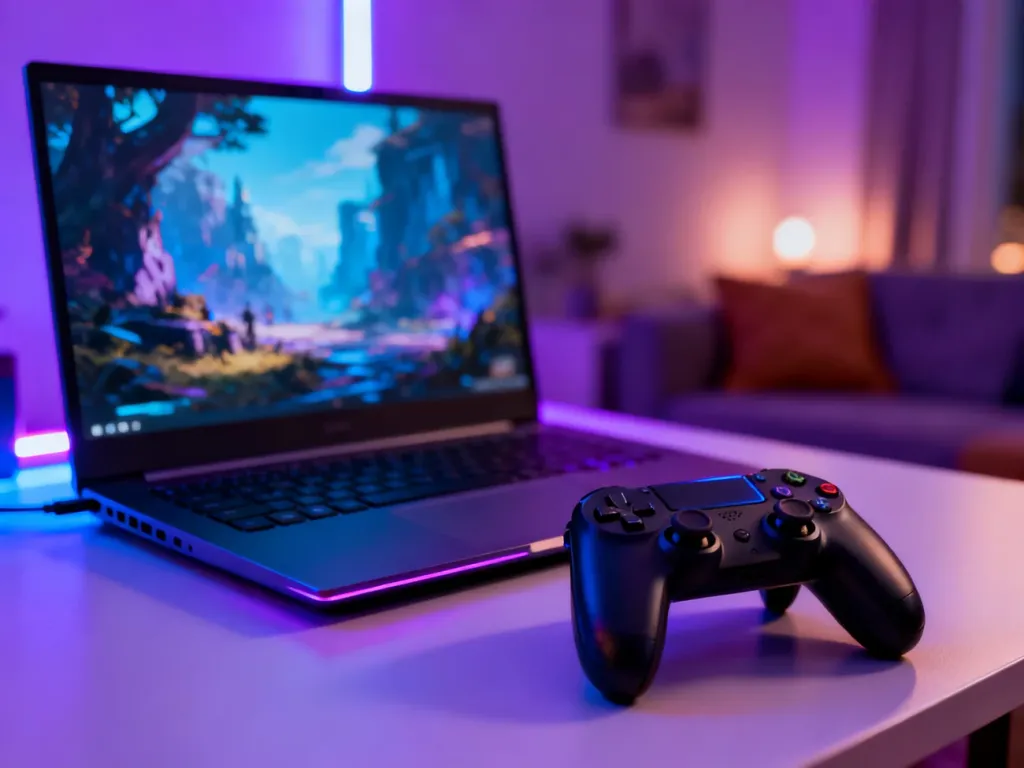
Steam Remote Play to funkcja, która pozwala uruchomić grę na jednym komputerze, a następnie przesyłać obraz i dźwięk na inne urządzenie. Komputer główny wykonuje obliczenia, natomiast laptop, tablet, telefon lub Steam Deck wyświetla rozgrywkę i przekazuje z powrotem sygnały z kontrolera albo klawiatury.
Czym jest Steam Remote Play?
Steam Remote Play działa jak strumieniowanie gry w czasie rzeczywistym. Tytuł nie jest uruchamiany niezależnie na urządzeniu, na którym grasz. Działa na komputerze pełniącym funkcję hosta, a drugie urządzenie odbiera przesyłany obraz oraz dźwięk.
Rozwiązanie przydaje się wtedy, gdy chcesz grać na laptopie, tablecie, telefonie lub Steam Decku, ale nie mają one wystarczającej mocy do samodzielnego uruchomienia wymagającej gry. Potrzebujesz jednak dostępu do komputera, na którym gra jest zainstalowana i który pozostaje włączony podczas rozgrywki.
Remote Play nie jest tym samym co Steam Cloud. Pierwsza funkcja przesyła rozgrywkę na inne urządzenie, a druga synchronizuje między urządzeniami między innymi zapisy gier i wybrane dane. Steam Cloud nie uruchamia gry zdalnie.
Jak działa komunikacja między urządzeniami?
W tym połączeniu występują dwa urządzenia. Host to komputer, na którym fizycznie uruchamia się gra. Jego procesor i karta graficzna wykonują obliczenia, renderują obraz oraz obsługują działanie programu.
Klient odbiera gotowy strumień wideo i audio, a następnie wyświetla go na ekranie. Kiedy naciskasz przycisk kontrolera, klawisz klawiatury lub element interfejsu, sygnał wraca przez sieć do hosta. Komputer przetwarza tę akcję i wysyła do klienta kolejny obraz.
Hostem może być na przykład komputer z systemem Windows, a klientem laptop z macOS lub Linuxem, tablet, smartfon albo Steam Deck. Najważniejsze jest nie to, by oba urządzenia miały podobną moc, lecz by host mógł uruchomić grę, a połączenie między urządzeniami było stabilne.
Czego potrzebujesz, aby Remote Play działało płynnie?
Jakość rozgrywki zależy przede wszystkim od sieci. Podstawowe wymagania i zalecenia obejmują:
- stabilne połączenie między komputerem hosta a urządzeniem klienta
- połączenie przewodowe Ethernet, jeśli możesz je zastosować przy hoście lub routerze
- pasmo Wi-Fi 5 GHz zamiast bardziej zatłoczonego pasma 2,4 GHz, gdy korzystasz z sieci bezprzewodowej
- wystarczającą przepustowość łącza, aby przesyłać obraz i dźwięk bez przerw
Ostrzeżenie: niestabilne Wi-Fi może powodować opóźnienie reakcji, spadki jakości obrazu, zacinanie lub rozłączanie. Input lag zależy od całej drogi sygnału, więc nawet mocny komputer nie zrekompensuje problemów z siecią.
Jak włączyć Steam Remote Play?
Podstawowa konfiguracja wymaga uruchomienia Steam na obu urządzeniach. Nazwy niektórych opcji mogą nieznacznie różnić się zależnie od wersji aplikacji, ale schemat pozostaje podobny:
- Uruchom Steam na komputerze, który ma pełnić funkcję hosta, oraz na urządzeniu klienta.
- Na hoście otwórz ustawienia Steam i przejdź do sekcji „Remote Play”.
- Włącz funkcję Remote Play, a następnie rozpocznij parowanie urządzeń, jeśli Steam o to poprosi.
- Na urządzeniu klienta wybierz komputer hosta i uruchom grę z biblioteki Steam.
Po nawiązaniu połączenia obraz gry będzie przesyłany na klienta, a sygnały sterowania trafią z powrotem do komputera hosta. Jeśli rozgrywka reaguje z opóźnieniem, w pierwszej kolejności sprawdź jakość połączenia sieciowego.

