DPI myszki zmienisz na trzy sposoby: przyciskiem na obudowie, w oprogramowaniu producenta albo w ustawieniach Windows. Pierwsze rozwiązanie jest najszybsze, drugie pozwala ustawić konkretną wartość, a trzecie zmienia programową szybkość wskaźnika, nie rzeczywiste DPI sensora.
DPI, czyli „dots per inch”, określa czułość sensora. Wyższa wartość sprawia, że kursor przesuwa się dalej przy tym samym ruchu dłoni. Wybierz metodę pasującą do Twojej myszki:
- Przycisk DPI na obudowie – najczęściej występuje w myszkach gamingowych.
- Oprogramowanie producenta – pozwala ustawić dokładną wartość DPI i zapisać profile.
- Ustawienia Windows – działają z większością myszy, ale regulują szybkość wskaźnika programowo.
Jak zmienić DPI przyciskiem na myszce?
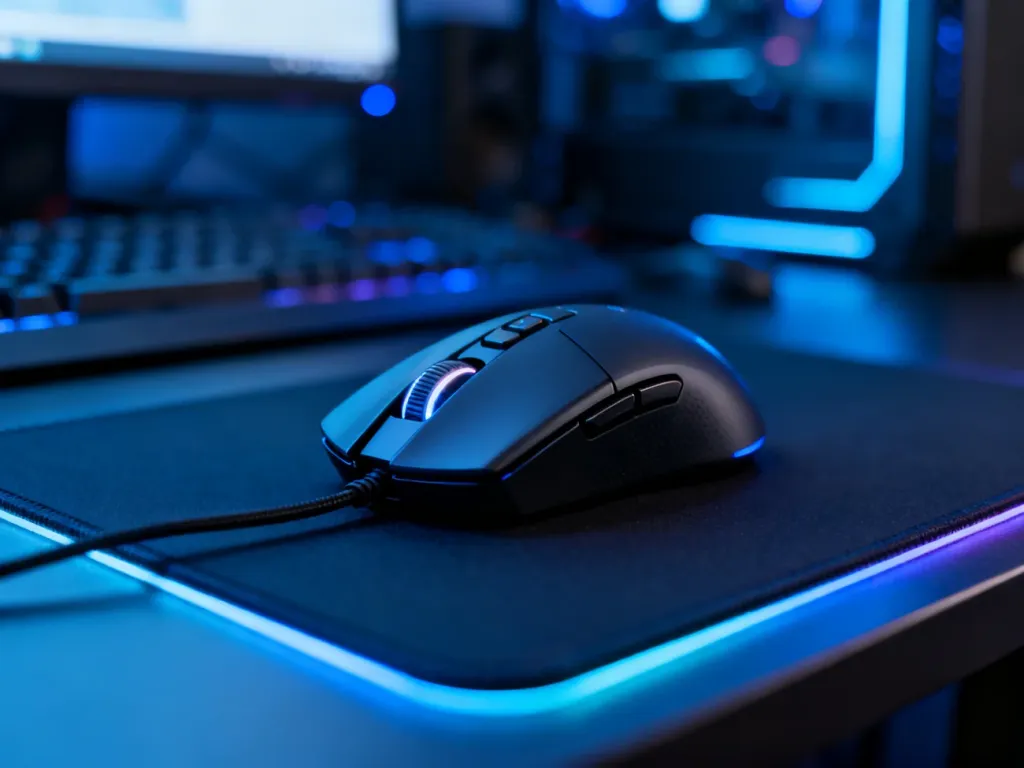
W wielu myszkach gamingowych przycisk DPI znajduje się za rolką, między lewym i prawym przyciskiem. Nie każda mysz go ma, dlatego w przypadku prostych modeli biurowych ten sposób może być niedostępny.
- Znajdź przycisk oznaczony jako DPI, CPI albo przycisk umieszczony za rolką.
- Przesuń kursor na ekranie i naciśnij przycisk jeden raz.
- Sprawdź, czy szybkość kursora się zmieniła.
- Naciskaj przycisk ponownie, aby przełączać kolejne zapisane poziomy czułości.
Przycisk zwykle przełącza gotowe poziomy, a nie pozwala wpisać dowolnej wartości. W niektórych modelach zmianę sygnalizuje inny kolor podświetlenia. Dokładne znaczenie kolorów zależy od producenta.
Jak ustawić dokładną wartość DPI w programie producenta?
To najlepsza metoda, gdy chcesz ustawić konkretną czułość. Producenci stosują własne aplikacje, na przykład Logitech G Hub, Razer Synapse czy SteelSeries GG. Nazwy zakładek mogą się różnić, ale zwykle znajdziesz je pod hasłem „DPI”, „Czułość” albo „Sensitivity”.
Pobieraj oprogramowanie i sterowniki wyłącznie z oficjalnej strony producenta. Aplikacja musi obsługiwać konkretny model myszy. Program przeznaczony dla innego urządzenia może nie wykryć sprzętu albo nie udostępnić wszystkich funkcji.
- Wejdź na oficjalną stronę producenta i pobierz aplikację przeznaczoną dla Twojego modelu.
- Zainstaluj program i podłącz mysz do komputera.
- Otwórz ustawienia czułości, DPI lub sensora.
- Wybierz albo wpisz konkretną wartość DPI, a następnie zapisz profil.
- Przetestuj ustawienie i w razie potrzeby zmień je ponownie.
W zależności od modelu możesz także zapisać kilka poziomów i przełączać je przyciskiem. To przydatne, gdy używasz jednej myszy do pracy, grafiki i gier.
Jak zmienić szybkość wskaźnika w Windows?
Podstawowa mysz może nie mieć przycisku DPI ani dedykowanego programu. Wtedy skorzystaj z ustawień systemowych. Ta opcja nie zmienia rozdzielczości sensora. Reguluje sposób, w jaki Windows interpretuje ruch myszy, czyli programową szybkość wskaźnika i jego akcelerację.
- Otwórz Panel sterowania.
- Wybierz kategorię „Sprzęt i dźwięk”, a następnie „Mysz”.
- Przejdź do zakładki „Opcje wskaźnika”.
- Ustaw suwak „Wybierz szybkość wskaźnika”.
- Przesuń mysz i sprawdź, czy nowa szybkość jest wygodna.
Zmiana w Windows jest uniwersalna, ale nie pokazuje rzeczywistej wartości DPI. Jeśli zależy Ci na powtarzalnej czułości, lepiej ustawić DPI w pamięci myszy lub jej dedykowanym programie, a szybkość wskaźnika pozostawić na ustawieniu domyślnym.