
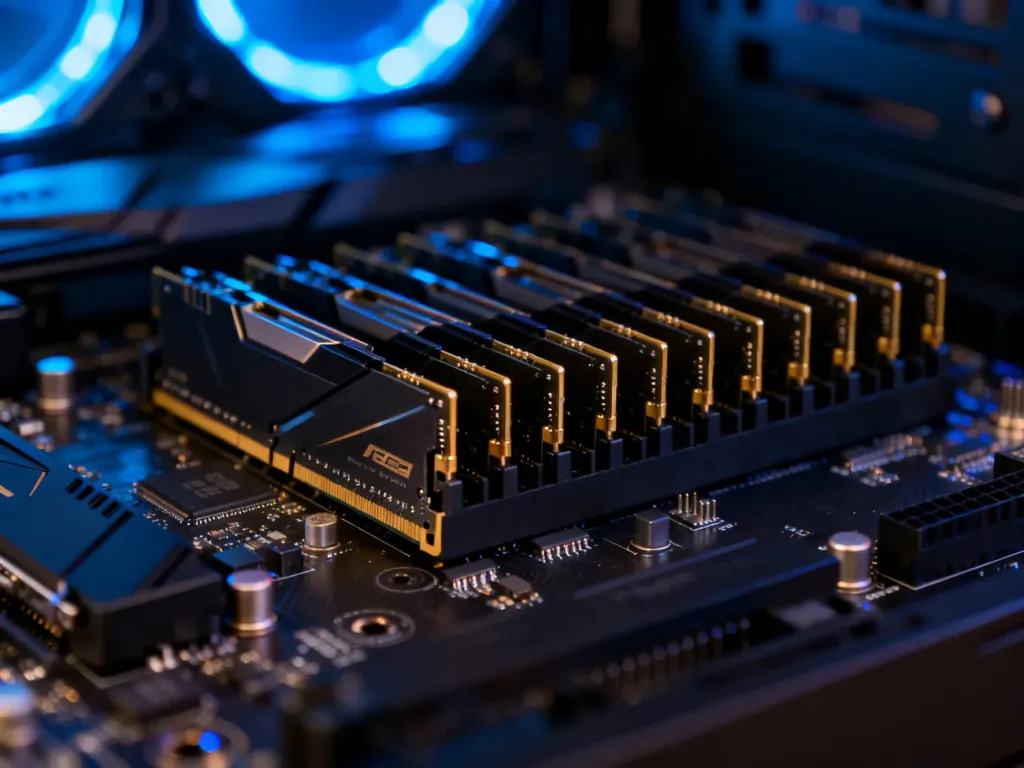
Naj szybciej sprawdzisz ilość pamięci RAM w Windows, naciskając Ctrl+Shift+Esc, wybierając „Wydajność”, a następnie „Pamięć”. Na komputerze Mac otwórz menu Apple i wybierz „O tym komputerze”. Pamiętaj, że RAM to pamięć operacyjna, a nie pojemność dysku SSD lub HDD.
Jak szybko sprawdzić, ile RAM ma komputer?
W systemie Windows uruchom Menedżer zadań skrótem Ctrl+Shift+Esc. Następnie przejdź do zakładki „Wydajność” i kliknij „Pamięć”. Zobaczysz tam całkowitą pojemność RAM, bieżące użycie pamięci, szybkość oraz liczbę zajętych gniazd.
W macOS kliknij logo Apple w lewym górnym rogu ekranu i wybierz „O tym komputerze”. W wyświetlonym oknie znajdziesz informację o ilości pamięci. W nowszych komputerach Mac część pamięci może być zintegrowana z układem, dlatego możliwości jej późniejszej wymiany zależą od konkretnego modelu.
Którą metodę sprawdzania RAM wybrać?
Wybór narzędzia zależy od tego, czy potrzebujesz tylko pojemności, czy także danych o konkretnych modułach:
| Metoda | Co sprawdzisz | Poziom zaawansowania |
|---|---|---|
| Menedżer zadań | Pojemność, użycie, taktowanie i liczbę zajętych slotów | Podstawowy |
| PowerShell | Producenta, numer części, pojemność i parametry modułów | Zaawansowany |
| CPU-Z | Typ pamięci, timingi, CL, producenta, profile XMP lub EXPO i tryb Dual Channel | Zaawansowany |
Jak sprawdzić szczegółowe parametry pamięci RAM w Windows?
Menedżer zadań
To najlepsza metoda, gdy chcesz szybko sprawdzić podstawowe informacje bez instalowania programu. Wykonaj następujące czynności:
- Naciśnij skrót Ctrl+Shift+Esc.
- Wybierz zakładkę „Wydajność”.
- Kliknij „Pamięć”.
- Odczytaj pojemność, szybkość oraz informację o użytych gniazdach.
Wpis w rodzaju „2 z 2” oznacza, że dwa z dwóch dostępnych slotów jest zajętych. Wartość „1 z 2” wskazuje na jedno zajęte i jedno wolne gniazdo. W laptopach zapis „0 z 0” może oznaczać pamięć wlutowaną, choć szczegóły zależą od urządzenia.
Menedżer zadań może pokazywać typ pamięci, na przykład DDR4 lub DDR5, ale zakres prezentowanych danych zależy od wersji Windows i sprzętu. Nie zawsze znajdziesz tam producenta modułu, dokładny model albo timingi.
PowerShell
PowerShell pozwala odczytać dane zapisane przez system dla poszczególnych modułów. Uruchom go z menu Start, a następnie wklej poniższą komendę:
- Otwórz PowerShell z menu Start.
- Wpisz Get-CimInstance Win32_PhysicalMemory | Format-Table Manufacturer, PartNumber, Capacity, Speed.
- Naciśnij Enter i odczytaj wyniki dla każdego modułu.
Otrzymasz między innymi producenta, numer części, pojemność oraz szybkość. PowerShell jest mniej wygodny dla początkujących, ale przydaje się, gdy chcesz zebrać dane bez instalowania zewnętrznego programu. Warto zachować ostrożność przy interpretowaniu pola typu pamięci, ponieważ niektóre informacje mogą być zwracane jako kody zależne od odczytu firmware.
CPU-Z
Darmowy program CPU-Z pokazuje więcej szczegółów niż standardowe narzędzia Windows. Po uruchomieniu wybierz zakładkę „Memory”, aby sprawdzić typ pamięci, bieżące taktowanie oraz timingi, w tym CAS Latency (CL).
Zakładka „SPD” prezentuje dane poszczególnych modułów. Możesz tam znaleźć producenta, numer seryjny, numer części oraz obsługiwane profile XMP lub EXPO. W zakładce „Memory” pole „Channel” może wskazywać między innymi tryb „Dual”, czyli pracę pamięci w konfiguracji Dual Channel.
Jeśli Menedżer zadań pokazuje niższą wartość niż oznaczenie na opakowaniu, nie musi to oznaczać problemu. Pamięć DDR przesyła dane dwa razy w jednym cyklu, dlatego narzędzie może prezentować bazowe taktowanie, a producent podaje efektywną szybkość transferu, na przykład DDR4-3200.
Jak sprawdzić, czy RAM działa poprawnie?
Sama informacja o pojemności nie potwierdza sprawności pamięci. Podejrzenie problemu mogą wzbudzać:
- częste niebieskie ekrany systemu, czyli BSOD,
- losowe restarty lub zawieszanie komputera,
- nieoczekiwane zamykanie się aplikacji,
- błędy podczas uruchamiania systemu lub problemy z wyświetlaniem obrazu.
BSOD jest sygnałem ostrzegawczym, ale nie dowodzi samodzielnie awarii RAM. Podobne objawy mogą powodować sterowniki, zasilacz, przegrzewanie albo inne podzespoły.
W Windows możesz uruchomić wbudowaną Diagnostykę pamięci Windows:
- Otwórz menu Start i wpisz „Diagnostyka pamięci Windows”.
- Wybierz opcję ponownego uruchomienia komputera i sprawdzenia pamięci.
- Poczekaj na zakończenie testu po ponownym uruchomieniu systemu.
- Sprawdź raport, aby zobaczyć, czy wykryto błędy.
Przy powtarzających się problemach możesz użyć MemTest86 uruchamianego z bootowalnego pendrive’a. Jeśli komputer ma kilka modułów, pomocne bywa także testowanie ich pojedynczo. Gdy błędy lub BSOD-y nadal występują mimo diagnostyki, potrzebna może być szersza kontrola sprzętu, a nie tylko wymiana pamięci.