
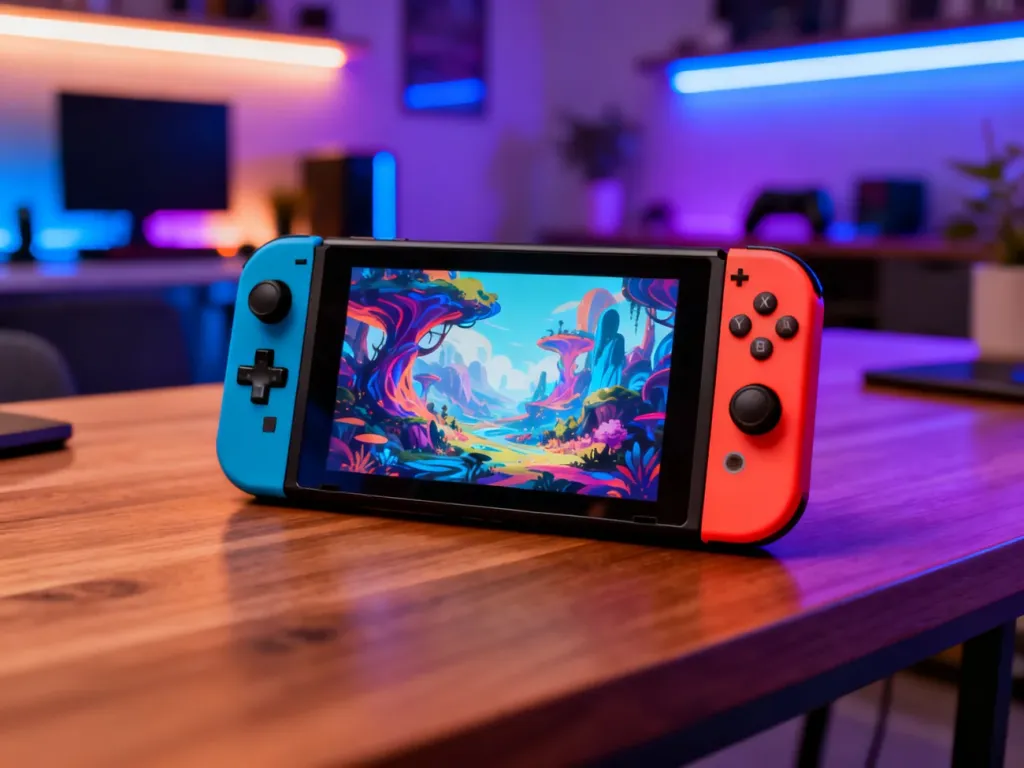
Steam Deck to przenośny komputer osobisty z systemem Linux, zamknięty w obudowie przypominającej konsolę. Łączy wygodę prostego interfejsu do grania z otwartością peceta. Na co dzień nie wymaga znajomości Linuksa, ale pozwala korzystać z pulpitu, instalować programy i podłączać typowe akcesoria komputerowe.
Czym właściwie jest Steam Deck?
Steam Deck firmy Valve jest urządzeniem typu handheld PC, czyli komputerem przeznaczonym do używania w dłoniach. Jego podzespoły bazują na układzie AMD APU z procesorem Zen 2 i grafiką RDNA 2, a całość działa pod kontrolą systemu SteamOS opartego na Linuksie.
To odróżnia Decka od zamkniętych konsol. Nie ogranicza się do uruchamiania gier przygotowanych wyłącznie dla jednego urządzenia. Możesz korzystać z biblioteki Steam, instalować gry spoza platformy, podłączyć klawiaturę i mysz, a po przejściu do pulpitu używać go podobnie jak małego komputera. Jednocześnie podstawowa obsługa przypomina korzystanie z konsoli, więc do rozpoczęcia gry nie musisz znać poleceń Linuksa ani ręcznie konfigurować całego systemu.
Jak działa podział na Game Mode i Desktop Mode?
Steam Deck ma dwa główne sposoby obsługi. Game Mode, nazywany też trybem konsolowym, służy do grania i jest zoptymalizowany pod sterowanie przyciskami. Desktop Mode otwiera pełny pulpit systemu Linux, z oknami, menedżerem plików i możliwością instalowania dodatkowego oprogramowania.
| Cecha | Game Mode | Desktop Mode |
|---|---|---|
| Interfejs | Pełnoekranowy interfejs Steam obsługiwany padem | Pulpit systemu Linux z oknami i aplikacjami |
| Przeznaczenie | Uruchamianie gier, zarządzanie biblioteką i ustawieniami | Instalowanie programów, obsługa plików, modów i gier spoza Steam |
| Poziom trudności | Zbliżony do obsługi konsoli | Większa swoboda, ale także więcej ustawień |
| Możliwości | Profile sterowania, tryb uśpienia, zapisy w chmurze | Przeglądarka, aplikacje biurowe, launchery i konfiguracja systemu |
Przełączanie nie wymaga instalowania drugiego systemu. Z menu zasilania wybierasz przejście do pulpitu, a po zakończeniu pracy wracasz do trybu gry. W Desktop Mode możesz między innymi dodać do Steama tytuł pobrany z innego źródła, zainstalować modyfikacje lub używać urządzenia z monitorem i klawiaturą.
Jak korzysta się ze Steam Decka na co dzień?
Najbardziej konsolowe wrażenie daje szybkie usypianie i wznawianie. Naciśnięcie przycisku zasilania w Game Mode zatrzymuje grę i usypia urządzenie. Po ponownym naciśnięciu przycisku możesz wrócić do rozgrywki w tym samym miejscu, także po dłuższej przerwie. Funkcja nie zastępuje zapisywania gry, ale bardzo ułatwia krótkie sesje w podróży lub między innymi zajęciami.
Steam Deck korzysta także z zapisów w chmurze Steam. Gdy gra obsługuje tę funkcję, postęp może synchronizować się między komputerem a handheldem. Połączenie z internetem nie jest potrzebne do każdej rozgrywki offline, choć tytuły wymagające stałego dostępu do sieci zachowują swoje ograniczenia.
Kontroler urządzenia został zaprojektowany z myślą o grach konsolowych i pecetowych, które pierwotnie nie były tworzone pod pada. Najbardziej przydatne są:
- panele dotykowe – mogą zastępować myszkę w strategiach, przygodówkach i grach z interfejsem kursora
- żyroskop – pozwala wykorzystać ruch urządzenia do precyzyjnego celowania
- tylne przyciski – można przypisać do nich dodatkowe funkcje bez odrywania kciuków od drążków
- profile sterowania – umożliwiają pobieranie układów przygotowanych przez społeczność i tworzenie własnych
W praktyce urządzenie pozwala połączyć drążki, przyciski, ekran dotykowy, trackpady i żyroskop w jeden profil. Dzięki temu da się dopasować obsługę nawet wtedy, gdy domyślny układ gry nie jest wygodny.
Kompatybilność gier i akcesoriów
Za uruchamianie wielu gier przygotowanych dla Windowsa odpowiada Proton – warstwa kompatybilności działająca w SteamOS. Steam wykorzystuje ją w tle, dlatego użytkownik często po prostu wybiera grę i naciska przycisk uruchamiania. Nie każda produkcja działa jednak tak samo. Problemy mogą dotyczyć między innymi gier z określonymi systemami anti-cheat, nietypowymi launcherami lub wymaganiami sieciowymi.
Konfiguracja jest opcjonalna, nie obowiązkowa. Możesz zmieniać limity wydajności, instalować alternatywne wersje Proton lub dodawać własne programy, ale do zwykłego grania nie musisz tego robić. Gry spoza Steam da się dodawać ręcznie, a narzędzia takie jak Heroic Launcher ułatwiają korzystanie z bibliotek Epic Games Store i GOG.
Steam Deck współpracuje z akcesoriami przez Bluetooth, USB-C i stacje dokujące. Możesz podłączyć między innymi:
- bezprzewodowe i przewodowe słuchawki
- klawiaturę, mysz oraz zewnętrzny kontroler
- monitor lub telewizor przez stację dokującą albo odpowiedni adapter USB-C
- dysk zewnętrzny i kartę microSD na dodatkowe gry
Dokowanie nie zwiększa mocy obliczeniowej urządzenia. Stacja działa przede wszystkim jak rozbudowany hub, który dodaje wyjścia obrazu, porty USB i wygodny sposób korzystania z Decka przy biurku.
Steam Deck – szybkie dane techniczne
Najważniejsze parametry pomagają zrozumieć, dlaczego jest to komputer przenośny, a nie tylko klasyczna konsola:
- procesor i grafika – AMD APU z architekturami Zen 2 i RDNA 2
- pamięć operacyjna – 16 GB LPDDR5
- ekran – dotykowy panel IPS o przekątnej 7 cali, rozdzielczości 1280 × 800 i odświeżaniu 60 Hz
- akumulator – 40 Wh, z czasem pracy zależnym od gry, ustawień i jasności ekranu
- pamięć masowa – zależnie od wersji pamięć eMMC lub SSD NVMe, z możliwością użycia karty microSD
Steam Deck sprawdzi się przede wszystkim u osoby, która chce korzystać z biblioteki PC w bardziej mobilnej formie, ale nie chce rezygnować z możliwości konfiguracji. To most między wygodą konsoli a swobodą komputera. Możesz używać go bez technicznego przygotowania, a gdy zajdzie taka potrzeba, przejść do pulpitu i skorzystać z jego pecetowej natury.

