
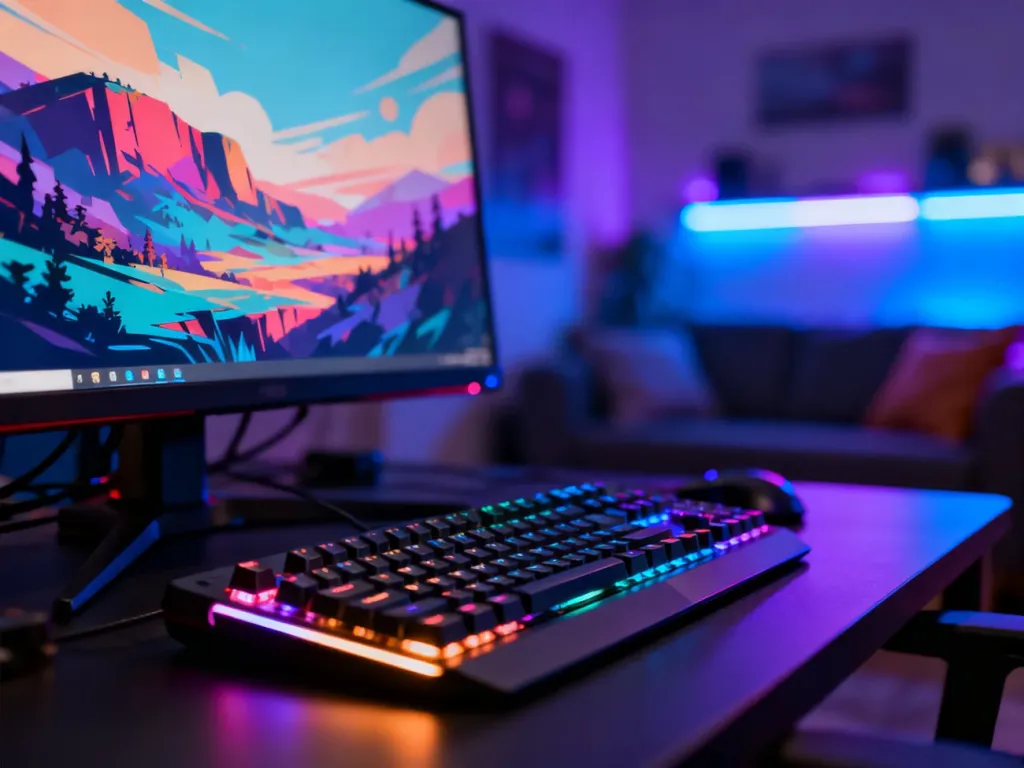
Na komputerze można instalować gry natywne dla Windows lub macOS, a także uruchamiać gry przeglądarkowe i mobilne za pomocą emulatora. Najważniejsze jest dopasowanie sposobu uruchomienia do systemu, sprzętu oraz bezpiecznego źródła pobierania.
Jakie typy gier można uruchomić na komputerze?
Nie każda gra działająca na komputerze jest instalowana w taki sam sposób. Gry natywne zapisują pliki bezpośrednio na dysku i korzystają z zasobów systemu. Gry przeglądarkowe uruchamiają się w oknie przeglądarki, natomiast aplikacje mobilne wymagają programu pośredniczącego, czyli emulatora.
| Typ gry | Wymagania sprzętowe | Sposób instalacji lub uruchomienia |
|---|---|---|
| Gry natywne na PC | Zależne od procesora, pamięci RAM, karty graficznej i systemu operacyjnego | Pobranie i instalacja przez platformę cyfrową albo instalator producenta |
| Gry przeglądarkowe | Zwykle niewielkie, ale potrzebna jest nowoczesna przeglądarka i internet | |
| Gry mobilne emulowane na PC | Komputer musi obsłużyć emulator oraz samą aplikację | Instalacja emulatora, a następnie aplikacji mobilnej w jego środowisku |
Gry natywne są projektowane bezpośrednio dla komputerów. Należą do nich zarówno proste produkcje niezależne, jak i wymagające gry wykorzystujące kartę graficzną. Ich działanie zależy od zgodności z systemem oraz parametrów podanych przez producenta.
Gry przeglądarkowe nie wymagają klasycznej instalacji. Możesz uruchomić je na stronie internetowej, na przykład za pośrednictwem serwisów oferujących gry online, takich jak Poki. Nie zajmują dużej ilości miejsca na dysku, ale płynność może zależeć od przeglądarki, połączenia internetowego i wydajności komputera.
Gry mobilne na komputerze działają dzięki emulatorowi Androida. Takie rozwiązanie pozwala uruchomić aplikacje stworzone na telefon lub tablet, lecz nie zmienia ich w natywne gry PC. Sterowanie klawiaturą i myszą może wymagać dodatkowej konfiguracji, a część aplikacji może nie działać poprawnie w środowisku emulowanym.
Skąd bezpiecznie pobierać gry?
Najbezpieczniej korzystać z oficjalnych sklepów cyfrowych lub strony wydawcy. Platformy tego typu ograniczają ryzyko pobrania złośliwego oprogramowania, a także ułatwiają aktualizowanie i naprawianie plików gry. Popularne źródła to:
- Steam – platforma z dużą biblioteką gier, automatycznymi aktualizacjami i funkcją sprawdzania plików.
- Epic Games Store – sklep oferujący gry płatne i okresowo udostępniane bezpłatnie.
- GOG – platforma znana między innymi z gier, które często można uruchamiać bez stałego połączenia z usługą.
- Microsoft Store – sklep z aplikacjami i grami przeznaczonymi dla systemu Windows.
W przypadku gier mobilnych korzystaj z oficjalnego sklepu danego systemu albo z funkcji emulatora, która prowadzi do legalnego źródła aplikacji. Gry Google Play mogą oferować między innymi profil gracza, osiągnięcia i synchronizację postępów, ale dostępność funkcji zależy od konkretnej gry i urządzenia.
Nie pobieraj instalatorów z przypadkowych stron, reklam ani podejrzanych linków. Plik może zawierać malware, czyli złośliwe oprogramowanie. Przed instalacją sprawdź też nazwę wydawcy, opinie użytkowników i uprawnienia wymagane przez aplikację. W przypadku gier mobilnych zwróć uwagę na informacje o gromadzeniu danych osobowych oraz aktywności w aplikacji.
Jak sprawdzić, czy gra zadziała na komputerze?
Każda instalowana gra powinna mieć podane wymagania minimalne i zalecane. Minimalne określają konfigurację potrzebną do uruchomienia programu, ale nie gwarantują płynnej rozgrywki. Wymagania zalecane są lepszym punktem odniesienia, jeśli zależy Ci na wyższej jakości obrazu i stabilnym działaniu.
- Sprawdź na stronie gry lub w sklepie wymagania dotyczące systemu, procesora, pamięci RAM, karty graficznej i wolnego miejsca.
- Otwórz w Windows menu Start i wyszukaj Menedżer urządzeń, aby zobaczyć między innymi model procesora, kartę graficzną i inne podzespoły. Informacje o pamięci RAM znajdziesz także w ustawieniach systemu, w sekcji informacji o urządzeniu.
- Porównaj własne podzespoły z wymaganiami gry. Jeśli jeden z podstawowych parametrów jest słabszy od minimum, uruchomienie może być niestabilne albo niemożliwe.
- Sprawdź zgodność wersji systemu oraz aktualność sterownika karty graficznej. Przy starszych grach może być potrzebny tryb zgodności lub dodatkowe poprawki udostępnione przez producenta.
Przed rozpoczęciem instalacji przejdź jeszcze przez krótką listę kontrolną:
- Na dysku jest wystarczająco dużo wolnego miejsca na pliki gry i aktualizacje.
- Sterownik karty graficznej jest aktualny, szczególnie gdy gra nie uruchamia się mimo spełnienia wymagań.
- System operacyjny jest zgodny z wersją wskazaną przez producenta.
- Komputer ma stabilne połączenie z internetem, jeśli gra wymaga pobierania dodatkowych plików lub działania online.
Jeśli gra spełnia wymagania, ale nadal się nie uruchamia, przyczyną może być nieaktualny sterownik, brakujące składniki systemowe, konflikt z programem działającym w tle albo problem z plikami instalacji. W takiej sytuacji warto użyć funkcji naprawy lub weryfikacji plików dostępnej w platformie cyfrowej.
Jaki sposób uruchomienia wybrać?
Gry natywne są najlepszym wyborem, gdy zależy Ci na pełnym wykorzystaniu komputera i rozbudowanej grafice. Gry przeglądarkowe sprawdzą się, gdy chcesz zacząć rozgrywkę bez pobierania dużych plików. Emulator ma sens wtedy, gdy chcesz korzystać na komputerze z konkretnej aplikacji mobilnej, ale trzeba liczyć się z większym obciążeniem systemu i możliwymi ograniczeniami zgodności.
Przed pobraniem sprawdź typ gry, wymagania oraz źródło instalatora. Dzięki temu łatwiej dobrać produkcję do możliwości komputera, ograniczyć ryzyko problemów i uniknąć niebezpiecznych plików.