
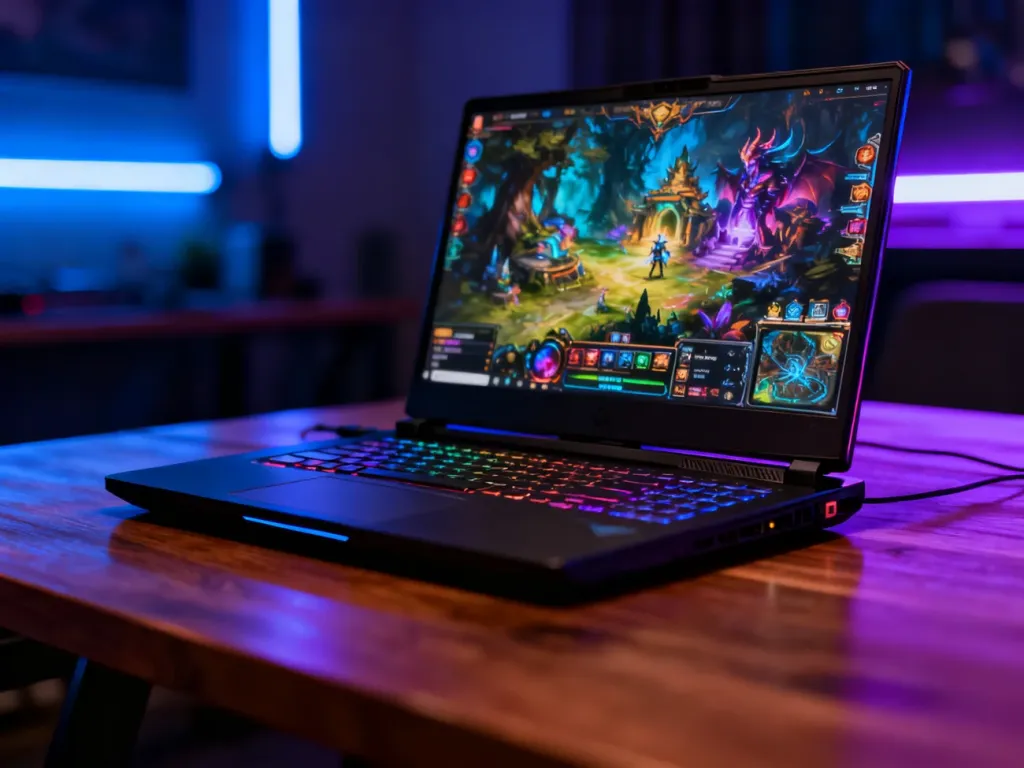
Aby sprawdzić, czy gra pójdzie na laptopie, porównaj jego procesor, kartę graficzną i ilość pamięci RAM z wymaganiami producenta. Najszybciej zrobisz to za pomocą skanera Can You Run It, ale dokładniejszy obraz dają testy na YouTube i sprawdzenie gry w ramach zasad zwrotu na Steamie.
Automatyczne skanery – szybki punkt wyjścia
Narzędzia takie jak Can You Run It, przygotowane przez System Requirements Lab, analizują podzespoły komputera i zestawiają je z wymaganiami wybranego tytułu. Wybierasz grę na stronie, uruchamiasz sprawdzanie, a następnie pobierasz niewielką aplikację skanującą. Po jej uruchomieniu serwis pokazuje, czy laptop spełnia wymagania minimalne oraz zalecane.
To wygodna metoda, gdy nie rozpoznajesz jeszcze modeli procesorów i kart graficznych. Wynik otrzymasz szybko, bez samodzielnego porównywania wielu parametrów. Traktuj go jednak jako sugestię, a nie gwarancję płynnej rozgrywki. Baza wymagań może być nieaktualna, a automatyczny skaner nie zawsze uwzględni stan chłodzenia laptopa, ograniczenia zasilania czy spadki taktowania przy wysokiej temperaturze.
Ostrzeżenie: aplikację pobieraj wyłącznie z oficjalnej, zaufanej strony narzędzia. Przed instalacją sprawdź, jakie uprawnienia otrzymuje program. Jeśli nie chcesz pobierać dodatkowego oprogramowania, wybierz ręczne porównanie specyfikacji.
Jak ręcznie sprawdzić parametry laptopa?
Najważniejsze są trzy elementy: procesor, karta graficzna i pamięć RAM. Ich dane znajdziesz bez instalowania dodatkowych programów w systemie Windows:
- Otwórz „Ustawienia”, przejdź do „System”, a następnie wybierz „Informacje”. Znajdziesz tam nazwę procesora oraz ilość pamięci RAM.
- Naciśnij kombinację Ctrl + Shift + Esc, aby uruchomić Menedżera zadań. W zakładce „Wydajność” sprawdzisz procesor, pamięć i dostępne układy graficzne.
- Otwórz stronę gry w Steamie, Epic Games Store albo witrynę producenta. Odczytaj wymagania minimalne i zalecane.
- Porównaj własne podzespoły z podanymi modelami, zwracając uwagę także na system operacyjny i wolne miejsce na dysku.
Wymagania minimalne oznaczają zwykle poziom potrzebny do uruchomienia gry, często przy niskich ustawieniach grafiki. Nie zapewniają stałej płynności. Wymagania zalecane wskazują konfigurację bliższą komfortowej rozgrywce, ale także nie są obietnicą konkretnej liczby klatek na sekundę.
Laptop może działać inaczej niż komputer stacjonarny z kartą o podobnej nazwie. Mobilne wersje podzespołów mają inne limity energetyczne i zależą od chłodzenia. Znaczenie ma też to, czy gra korzysta z dedykowanej karty graficznej, czy ze słabszego układu zintegrowanego.
Jak znaleźć testy wydajności na YouTube?
Wymagania producenta są tylko punktem odniesienia. Najbardziej użyteczne bywają nagrania pokazujące konkretną grę na podobnym laptopie lub podzespołach. W wyszukiwarce YouTube wpisz nazwę gry oraz model karty graficznej, na przykład:
- Cyberpunk 2077 GTX 1650 laptop test
- Elden Ring RTX 3050 laptop FPS
- nazwa gry + model procesora + model karty graficznej
- nazwa gry + ustawienia niskie lub średnie
Porównuj nie tylko średni wynik FPS, czyli liczbę klatek wyświetlanych w ciągu sekundy. Zwróć uwagę na rozdzielczość, ustawienia grafiki, temperatury oraz spadki płynności podczas intensywnych scen. Test nagrany w 1920 × 1080 na karcie z takim samym oznaczeniem, ale w komputerze stacjonarnym, nie musi odpowiadać wynikom laptopa.
Steam jako bezpiecznik po zakupie
Jeśli nadal masz wątpliwości, Steam pozwala sprawdzić grę w praktyce. Po zakupie możesz uruchomić ją na swoim laptopie, przejść do miejsca, w którym pojawiają się największe spadki płynności, i ocenić działanie przy wybranych ustawieniach.
Standardowa zasada zwrotu obejmuje grę, w którą grano krócej niż dwie godziny, a wniosek trzeba złożyć w przewidzianym przez Steam terminie. Nie jest to bezwarunkowa gwarancja zwrotu, ponieważ platforma rozpatruje zgłoszenie zgodnie ze swoją aktualną polityką, ale takie okno zwykle wystarcza na krótki test sprzętu.
Przed zakupem sprawdź też, czy gra ma wersję demonstracyjną. Demo pozwala ocenić obciążenie laptopa bez wydawania pieniędzy, choć jego wydajność nie zawsze będzie identyczna z pełną wersją.
Najbezpieczniejsza kolejność to szybki skan, ręczne porównanie procesora, karty graficznej i RAM, a następnie sprawdzenie testu wideo dla podobnej konfiguracji. Gdy wynik nadal jest niepewny, wersja demonstracyjna lub zakup na Steamie z zachowaniem limitu zwrotu ogranicza ryzyko.